


今年,剑桥虽有不少学院已恢复了线下面试,但大部分中国学生仍然是以线上面试为主,牛津则依然保持了线上面试的形式。
其实线上面试和线下面试有很大的不同,线下面试时,学生只需凭借扎实的知识储备轻装上阵即可。
但线上面试除了要求具备同等的知识积累外,还需额外注意两点:一是确保面试环境网络信号稳定通畅,二是选择安静无干扰的空间,以保障面试过程的顺利进行。
因此,为避免因网络、软件操作等客观因素影响导致面试失败,建议大家提前熟悉各类面试所需软件的操作流程与功能,做好充分准备。
牛津、IC的线上面试使用Microsoft Teams进行;剑桥使用Zoom进行。
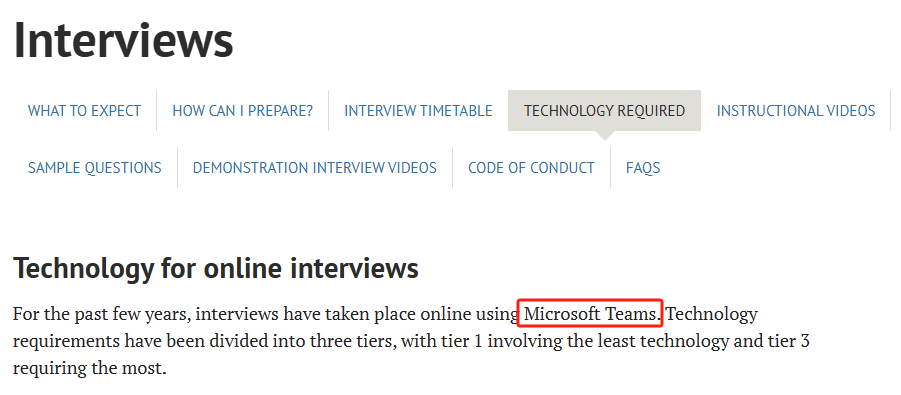
图源:牛津官网
下面将给大家讲解这两款面试软件的使用方法,以及线上面试的注意事项。
01
牛津/IC面试软件
Microsoft Teams

Microsoft Teams是一个可以多人在线进行视频、会议、通话的软件,需要提前下载在电脑上,或者使用浏览器登录。
预计同学们大概率会有不止一场面试,基本上每一场都会由面试官发送给你一个单独的Teams日历邀请,这份邀请上会写明所有你需要知道的其他面试信息。
Teams邀请大概是这样的👇
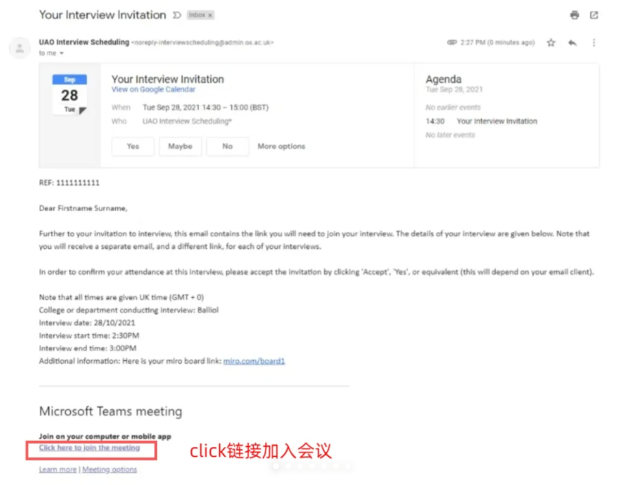
邀请邮件中会附有加入会议的链接,点击可以直接进入,面试官允许你进入房间后就开始面试。
由于可以直接从链接进入浏览器进行面试,不管同学们是否安装Microsoft Teams软件的,但一定要注意,一定使用能够启动Teams的浏览器(比如Google Chrome和Microsoft Edge,不建议使用safari!)
点开面试邀请,你将会收到这样一条消息👇
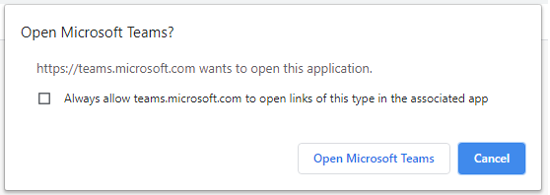
如果你的电脑安装了Teams,可以点击“打开Microsoft Teams”。会跳转到客户端打开会议。
如果没有,就点击“取消”,选择其他方式进入会议,例如浏览器。👇
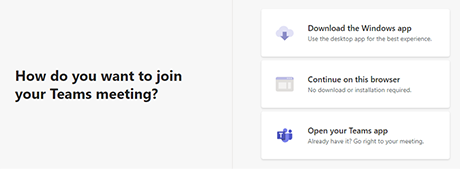
记得使用真名加入,当你准备好面试了,点击“Join now”!👇
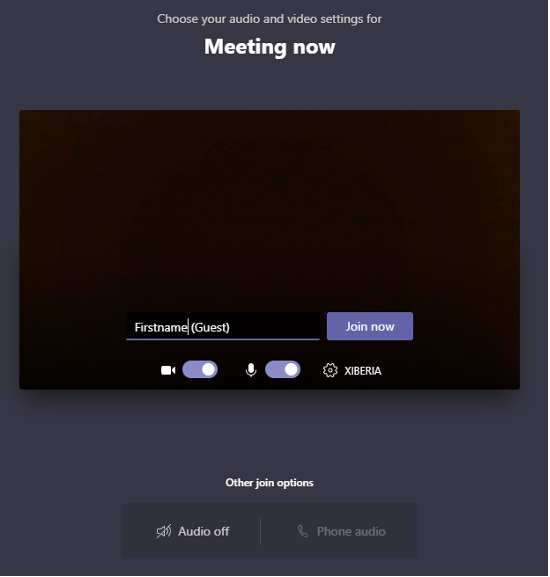
之后,你将会进入虚拟会议大厅,等待面试官的召唤👇

01 调试设备

必需设备:电脑,配备麦克风、扬声器和摄像头。
确保弹窗时选择“允许”访问摄像头和麦克风。
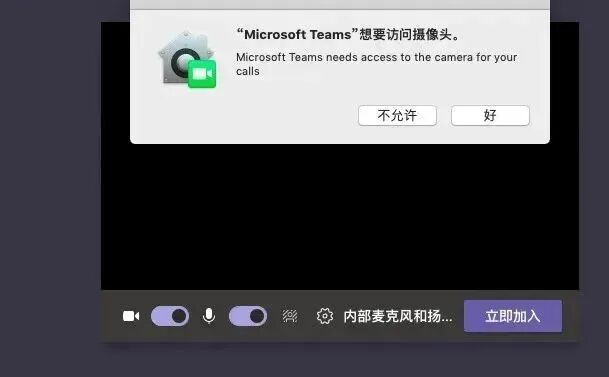
02 Teams内部测试通话功能
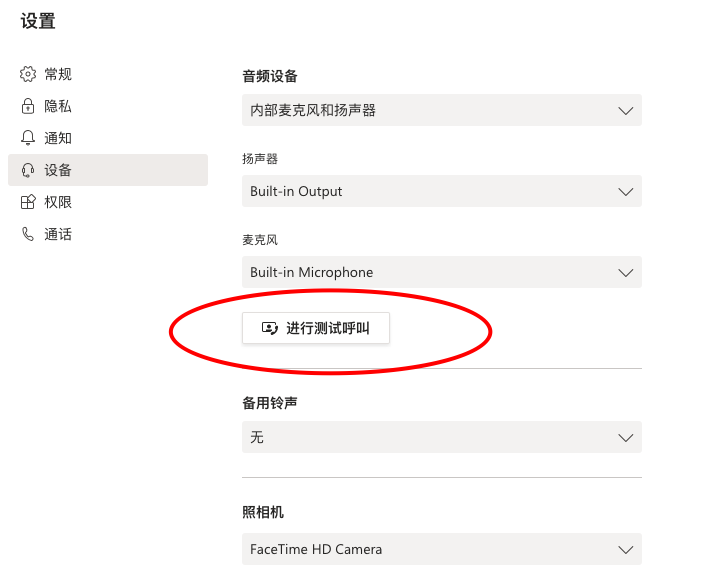
可以通过Teams内部测试通话功能来看看你的网络、麦克风和摄像头是否正常。
点击头像-设置-设备-进行测试呼叫:
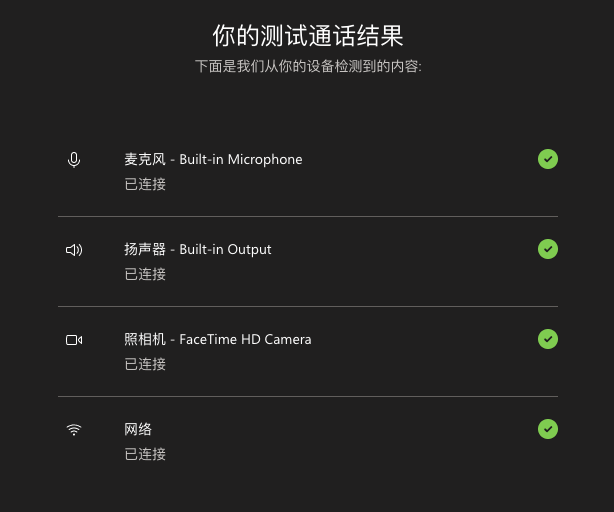
测试结束后,Teams会显示你的设备是否都正常👇
虚拟白板和手写工具

图源:牛津官网
需要注意的是,部分科目的面试可能需要使用共享的虚拟白板;而在其他更偏数学的科目中,则需要一个独立的触摸屏设备,以及一个基础的通用手写笔,以便分享数学符号、绘制草图、注释图表或文字,或添加文字。
此前,老师有整理过相关工具的使用攻略:
牛剑理科面试之画图题:考察什么?怎么练?工具怎么用?一篇说清
牛津要使用到虚拟白板工具的有以下专业:
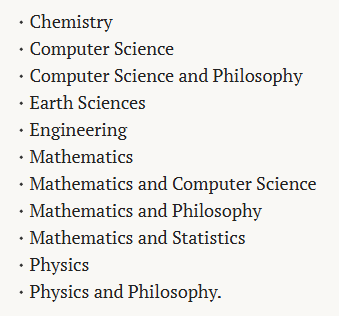
牛津要使用到虚拟白板和手写笔的工具有以下专业:
一些不需要用到这些工具的同学,也需要准备纸和笔,以备不时之需。
02
剑桥面试软件Zoom
剑桥大学在线面试采用Zoom这个软件,这是一款多人线上视频会议软件。
网址:https://zoom.us/

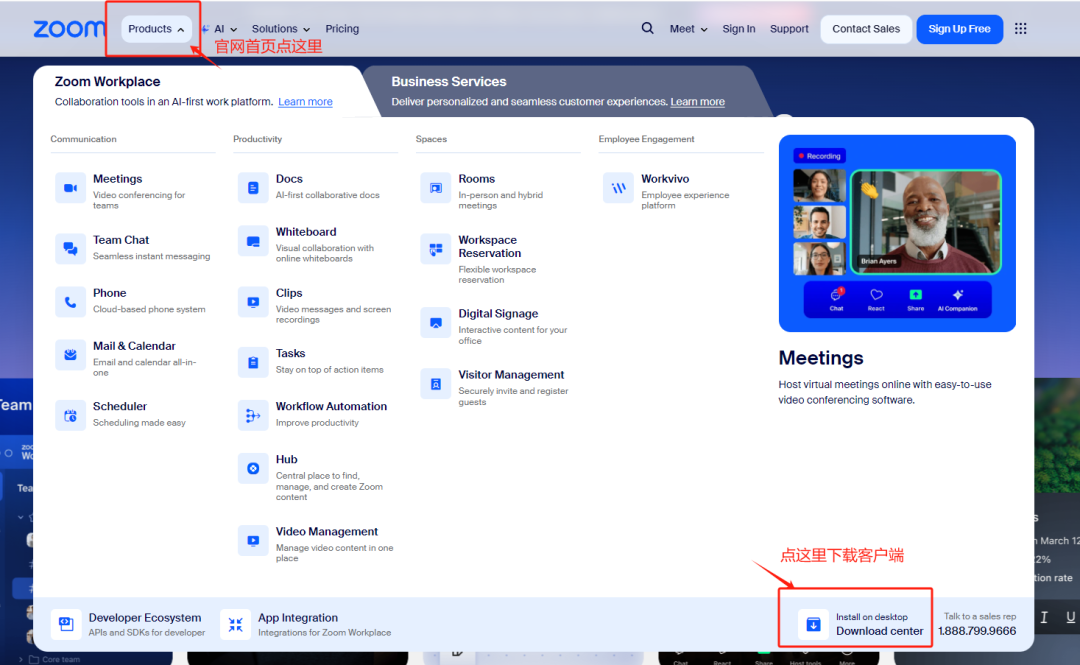
官网页面截图
下载客户端
进入官网后,然后点击页面左上方【Products】,找到下载按钮下载Zoom客户端。
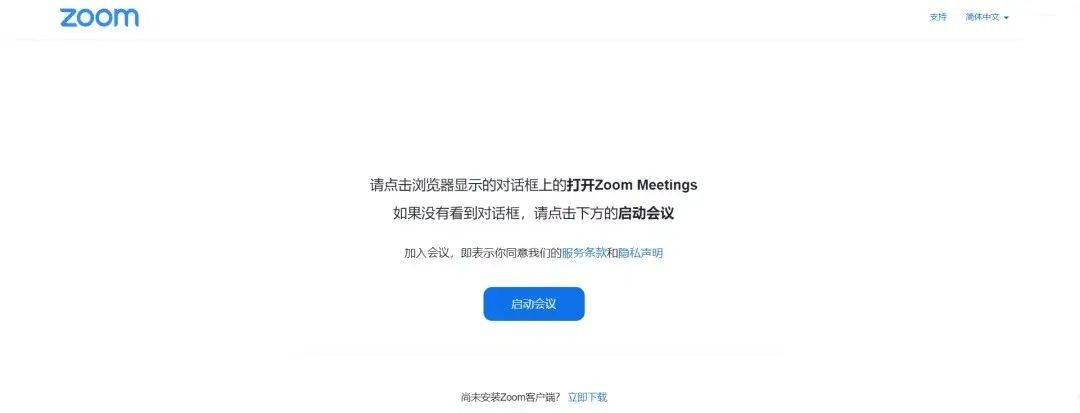
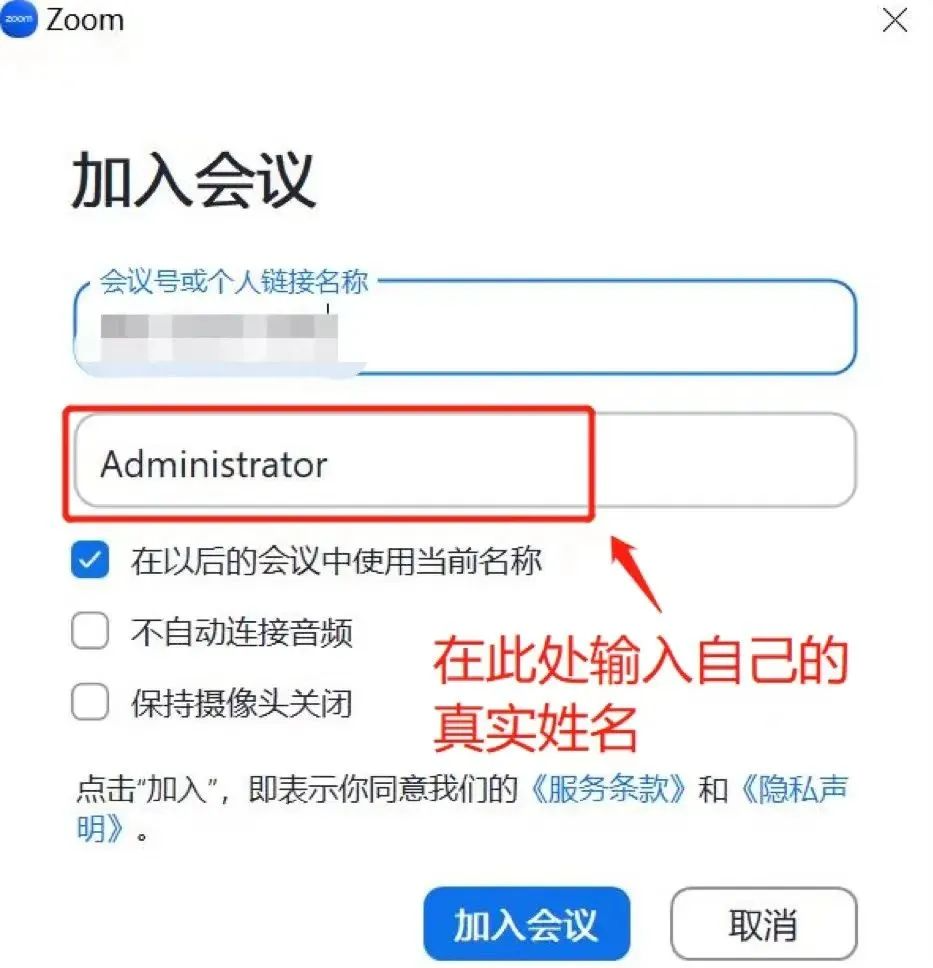
ps如果在面邀中给出了链接,要先复制链接到浏览器中,然后页面跳转后,会出现下图界面。👇
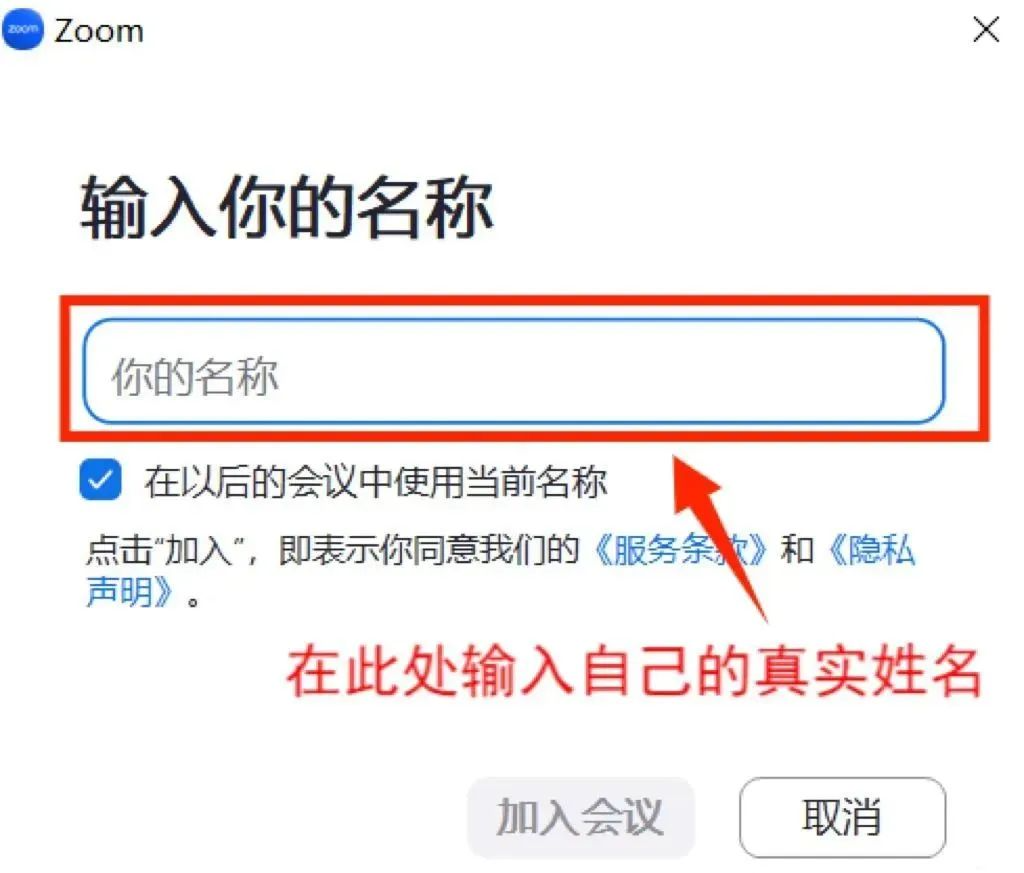
打开Zoom客户端后,需要填写上自己的真实姓名。然后点击【加入会议】。
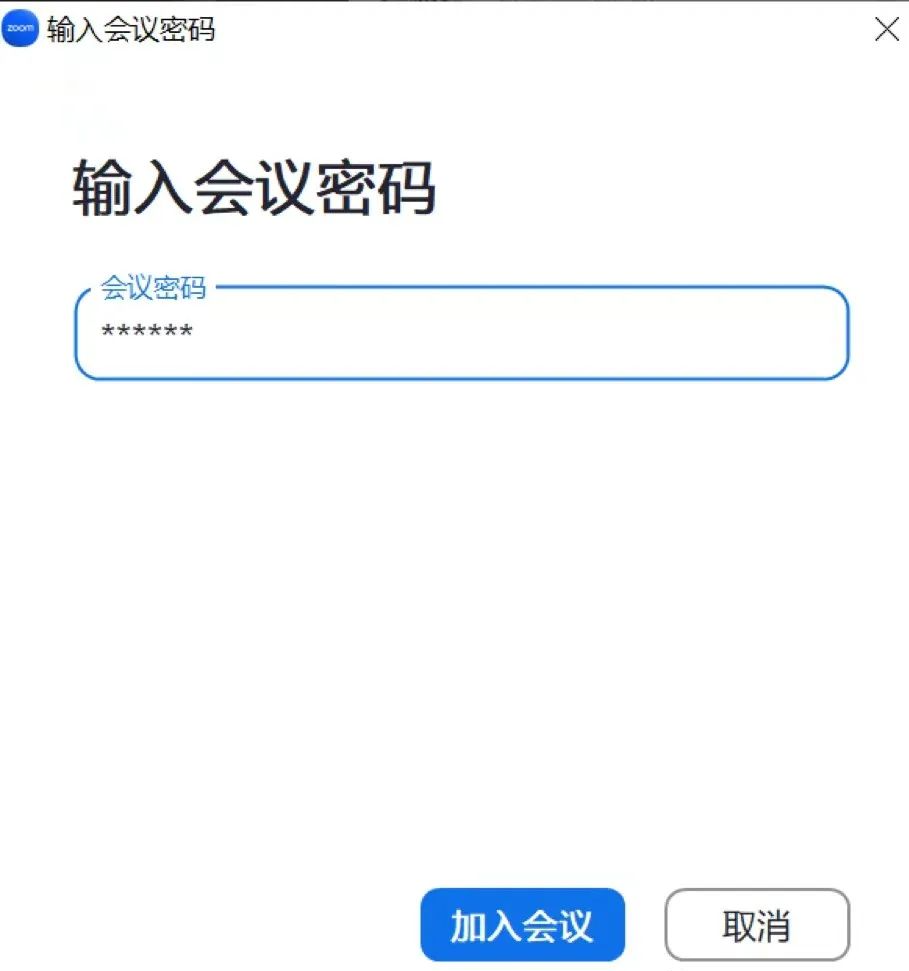
如果大家的邮件中有Zoom的会议号码+会议密码,就可以直接打开Zoom客户端,再输入会议号+会议密码加入会议。
调整设备
在加入会议前,屏幕中会出现摄像预览框,大家根据自己的实际情况调整摄像头位置,确保自己头像是在屏幕中。
如果想要调整麦克风、摄像头、扬声器等,可以点击设置页面左侧的音频/视频选项,选择正确的麦克风、扬声器、摄像头等硬件设备,并进行测试。
设置完成后,右上角关闭设置页面,回到刚才的窗口先勾选【加入视频会议始终显示视频预览对话框】并点击【加入并开启视频】。
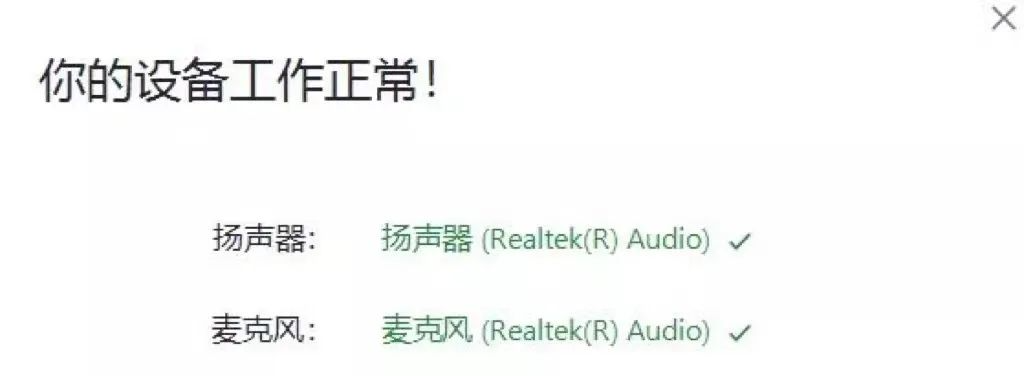
在测试完成后,如果都没有问题,大家可以点击【使用电脑音频设备】按钮进入。
Zoom使用技巧
在面试过程中,面试官可能会要求申请者书写自己的思考过程,因此需要申请者调整好自己摄像头的角度位置,以便面试官可以看清书写的过程。
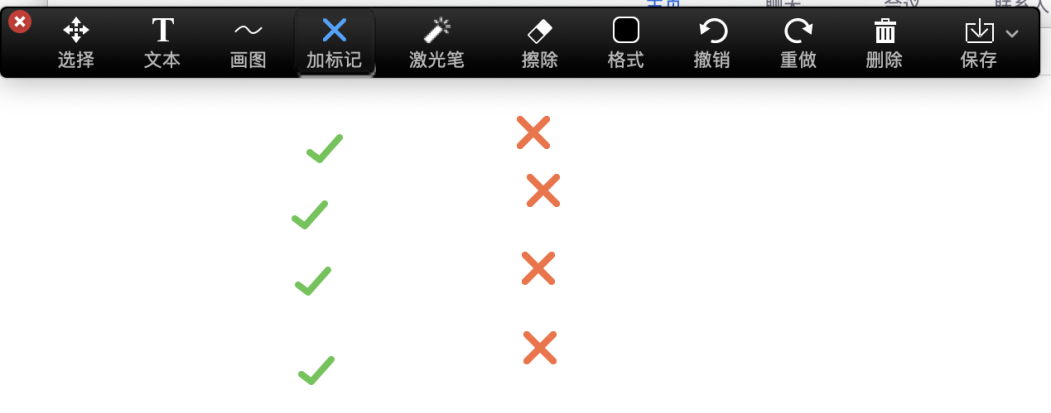
另外,在Zoom中内置有白板功能👇
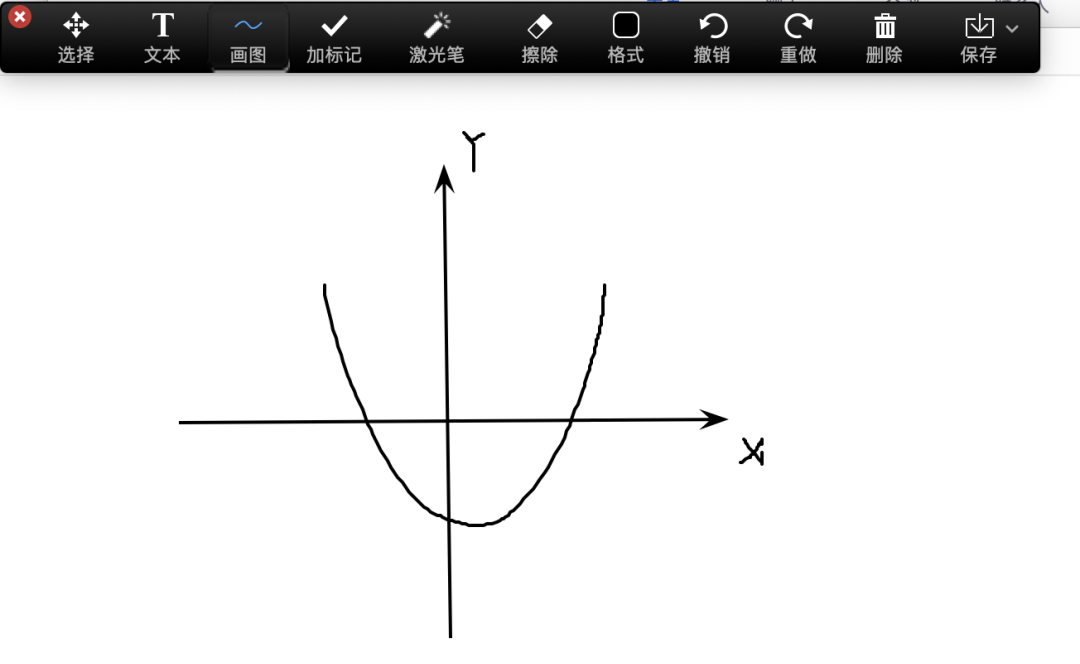
熟悉白板功能,包括掌握基础画图技巧与快捷键操作(如使用直线+shift保持线条水平或竖直,利用control+z进行撤回等),能够利用白板标记功能快速回答选择题,或选择文本工具输入文字作答;对于需要绘制复杂图形的情况,推荐使用手绘板/手写板以提升绘图质量与效率。
大家在收到牛剑G5的面试邀请之后,下一步该怎么做?当然是要下功夫去准备了!