

牛剑面试即将全面启动!对于即将参加面试的同学来说,提前熟悉面试设备很有必要!这份牛剑面试设备的保姆级攻略,建议收藏!
牛津大学面试设备指南
牛津大学今年依旧使用Microsoft Teams进行线上面试。在面试前,学生会收到单独的面试邀请邮件,邮件包含面试时间、面试链接等关键内容。Microsoft Teams会议邀请如图所示:
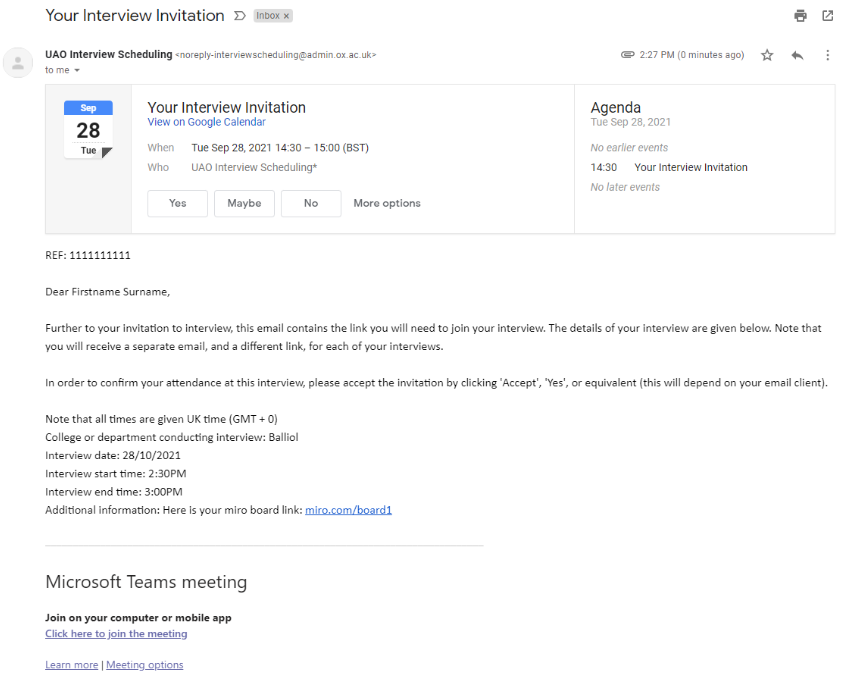
(图源:牛津大学官网)
打开面试邀请电子邮件,选择其底部的“Click here to join the meeting”链接,会弹出一条消息,询问你是否要打开 Microsoft Teams:
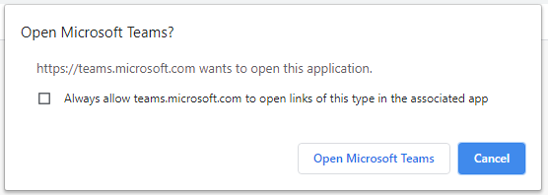
(图源:牛津大学官网)
如果电脑上已安装了Microsoft Teams,可以选择“打开Microsoft Teams”。如果没有安装,就点击“取消”,可以选择以浏览器的方式进入:
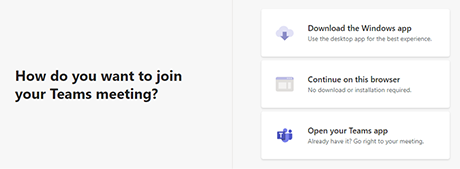
(图源:牛津大学官网)
加入面试,就需要单击“Continue on this browser”,如果没有此选项,可能是没有使用兼容的浏览器,这种情况建议下载Microsoft Teams。
建议大家使用Google Chrome和Microsoft Edge浏览器,通过浏览器加入 Microsoft Teams时,不建议使用 Safari。官方有给出支持的浏览器具体内容,大家可以看一下支持的类型:
(图源:Teams官网)
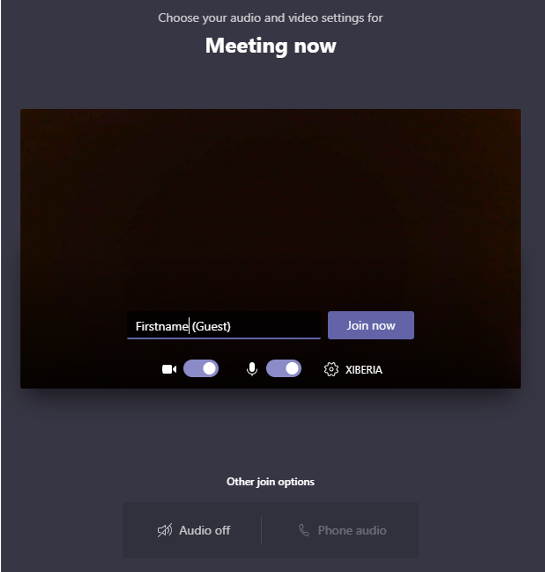
在加入之前,确保自己可以更改麦克风和摄像头的设置,并且使用真实的姓名登录。
(图源:牛津大学官网)
在相应的工具栏页面,可以提前调整测试好摄像头和麦克风。

(图源:Teams官网)
准备好后,点击“Join now”进入虚拟的会议大厅,会弹出消息说“We've let people in the meeting know you're waiting”,等待面试官开始就可以了。

(图源:牛津大学官网)
面试结束时离开,可以按红色按钮挂断电话。

(图源:牛津大学官网)
Teams有各种各样的视频背景图,虽然可以选择进行设置,但是模糊背景的话,向面试官展示任何东西也会模糊不清,所以不建议大家模糊背景。

需要注意的是,牛津大学不同的专业有不同的硬件设备要求。
Tier 1:只需要视频会议
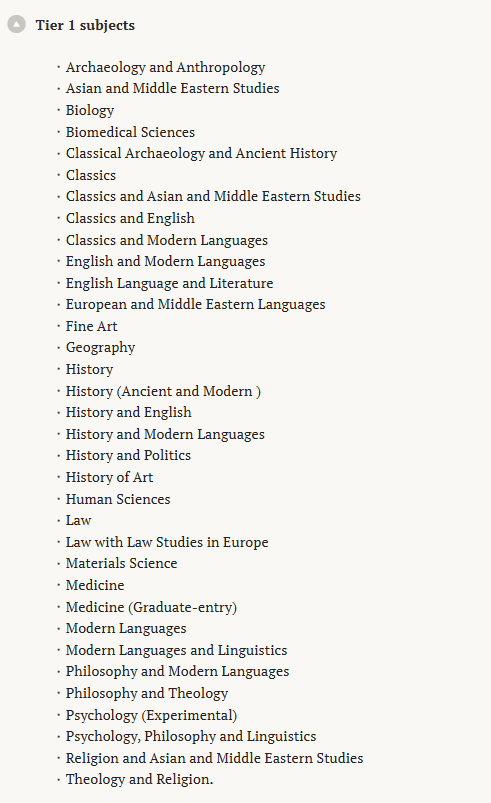
(图源:牛津大学官网)
申请以上专业的同学,在面试时需要的工具有:
带有麦克风、扬声器和摄像头、可以使用或提前安装好Microsoft Teams的电脑
普通的纸和笔来做笔记(可能会被要求在屏幕上分享对问题的书面答复)
个人陈述的复印件以及提交的任何书面作品

在面试前被要求查看的预读材料(仅适用于某些专业)
除了Microsoft Teams之外,不需要额外的硬件或软件。
Tier 2:需要视频会议和交互式虚拟白板
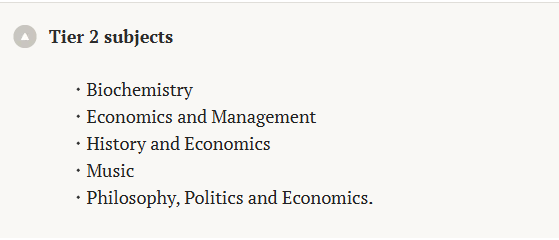
(图源:牛津大学官网)
申请以上专业的同学,在面试时需要的工具有:
带有麦克风、扬声器和摄像头、可以使用或提前安装好Microsoft Teams的电脑
普通的纸和笔来做笔记(可能会被要求在屏幕上分享对问题的书面答复)
个人陈述的复印件以及提交的任何书面作品
在面试前被要求查看的预读材料(仅适用于某些专业)
需要在访问Microsoft Teams的同一设备上通过网站或应用程序Miro(www.miro.com)使用在线虚拟白板
牛津大学会在面试前发给大家电子邮件,邮件中也包含Miro链接。建议大家提前创建好Miro账户试用一下。这个互动白板也会在剑桥大学的Whereby面试软件中使用。
Tier 3:需要视频会议、交互式虚拟白板和触控手写笔

(图源:牛津大学官网)
申请以上专业的同学,在面试时需要的工具有:
带有麦克风、扬声器和摄像头、可以使用或提前安装好Microsoft Teams的电脑
普通的纸和笔来做笔记(可能会被要求在屏幕上分享对问题的书面答复)
个人陈述的复印件以及提交的任何书面作品
在面试前被要求查看的预读材料(仅适用于某些专业)
可以使用Miro白板的触摸屏设备和触控手写笔
触摸屏设备可以是平板电脑或者是触摸屏笔记本电脑或Chromebook,至少有8英寸大小的屏幕,手机是不适合的。
剑桥大学面试设备指南
剑桥大学今年除了Emmanuel College、King's College要求线下面试外,其他学院的海外候选人都可以线上面试。剑桥大学的线上面试主要通过Zoom或Whereby平台进行。
Zoom
Zoom无需登录也可以直接选择“加入会议”,输入会议号或个人链接名称后直接进入会议,并不影响同学们的面试。面试前剑桥大学会给面试的同学发zoom邀请,直接点击链接或输入会议号即可参加。
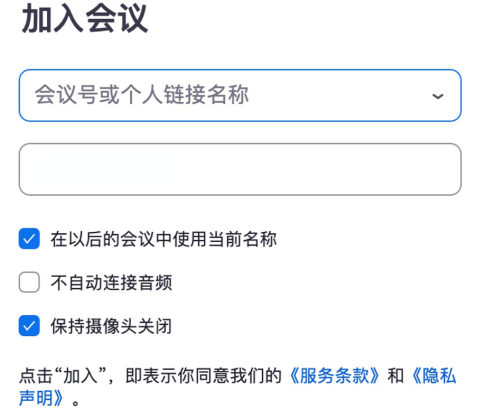
加入会议后,面试官会收到提醒,面试官允许后加入会议后就可以进行面试了。Zoom有各种各样的视频背景图,同样建议不要使用背景图。Zoom也有白板功能,如果不小心将白板关闭也不用担心,后台会自动保存进度,再次打开白板时就可以自动出现。面试的同学可以在面试前多多测试一下白板的各种功能。
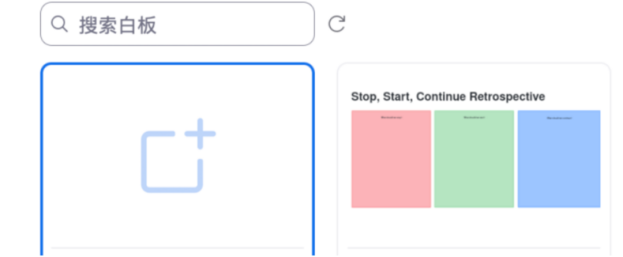 Zoom操作非常简单方便,大家在面试前提前熟悉后问题应该不大。这里给大家一个zoom的会议测试链接,大家可以先测试熟悉操作:https://zoom.us/test
Whereby
Whereby是比较简单的一个面试工具,网页打开(https://whereby.com/)就可以,不需要下载软件。
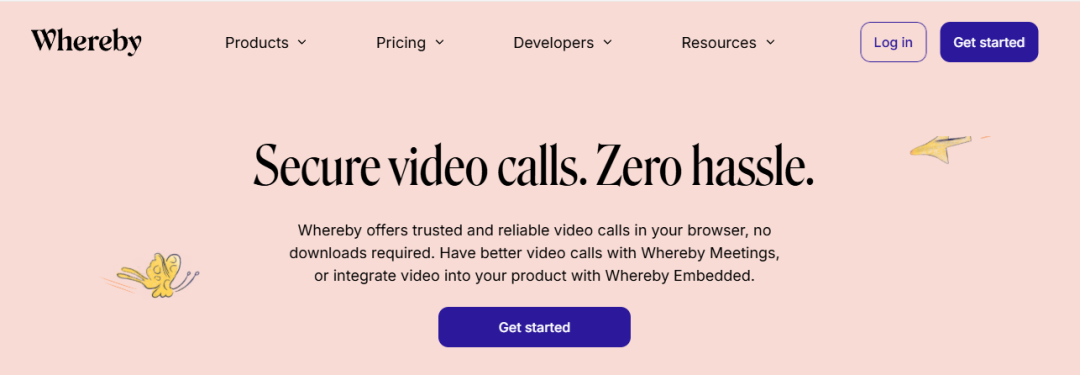
(图源:Whereby官网)
点击官网首页右上角的“Log in”可以进行注册登录。注册时按照提示一步一步完成操作即可,不过要选择右下角的“Sign up for free”。
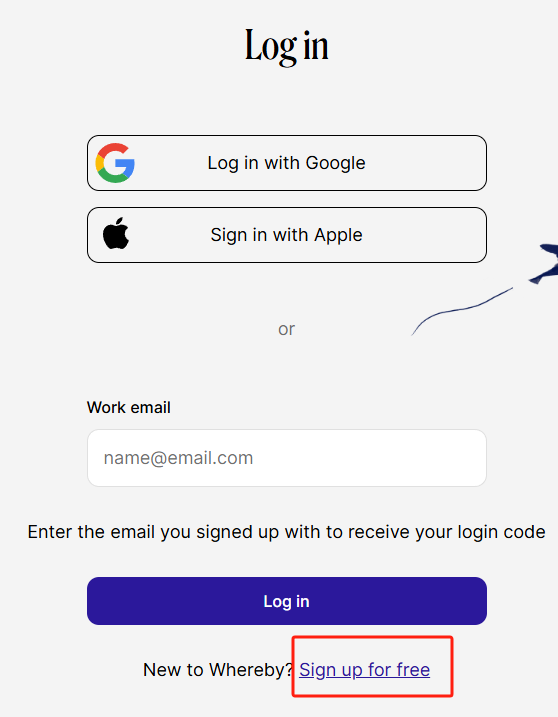
(图源:Whereby官网)
注册完成后,在选择Whereby类型的时候,要记得选择最左边的“Free”。
在进入会议室时,如果被询问是否允许访问麦克风或视频,记得一定要选择允许。
Whereby的视频背景图比较简洁,没有那么多的滤镜功能,但是基本需求还是都可以实现的。还是建议不使用任何背景图。

Whereby在“share”中可以选择白板功能“Miro Whiteboard”,加载可能比较慢,不要着急,实在加载不出来可以关闭重新加载。

Whereby故障问题解答可以点击官方网站查询:https://whereby.helpscoutdocs.com/article/456-troubleshooting
说:
如果互联网连接中断或者设备技术出错怎么办?
每年都有学生遇到这种情况,对于这种情况,牛剑也是有官方的说明:
牛津大学:面试官会理解的,建议大家事先测试一下设备,如果互联网连接终端或技术出错,一定要告诉面试官,如果面试无法进行,学校会尽快重新安排面试;
剑桥大学:可以尝试重新连接面试,如果无法重新进入面试,可以联系招生办。另外建议大家提前测试一下设备。不管是牛津大学的在线面试还是剑桥大学的在线面试,建议面试的同学在面试前确保做到以下几点:
选择一个不会被打扰的安静空间
准备好的设备并确保其电池充满电
测试摄像头、麦克风和互联网是否正常工作
带上笔和纸,以防需要做笔记或向面试官展示你是如何解决问题的
有学院的电话号码和电子邮件等详细信息,以备不时之需
面试在即,如果有同学需要模拟面试帮助的,可以扫码咨询!