

拿到I-20和心仪的Offer,恭喜你迈出了留学美国的第一步。
但先别急着庆祝——接下来要面对的这张DS-160表格,才是真正决定你能否踏上美国土地的第一道关卡。密密麻麻的信息栏、各种摸不着头脑的英文缩写、一个不小心就可能埋下“拒签”隐患……很多同学光是打开网页就头皮发麻。
别怕,超详细的DS-160填写指南来了!
先花10秒了解一下它到底是什么:
DS-160是美国非移民签证的在线申请表,无论你是去留学(F/J签证)、旅游(B2签证)还是商务(B1签证),所有人都必须填写并提交。它相当于你给美国签证官的“电子简历”——你的背景、家庭、教育、工作、旅行计划……全部浓缩在这张表里。签证官面签时几乎全程盯着它提问,填得对不对,直接决定你能不能过签。
接下来,前途君会手把手拆解每一个空格、每一个翻译、每一个“陷阱选项”。跟着填,保证不踩雷。
01
登陆页面
网站链接:https://ceac.state.gov/GenNIV/Default.aspx
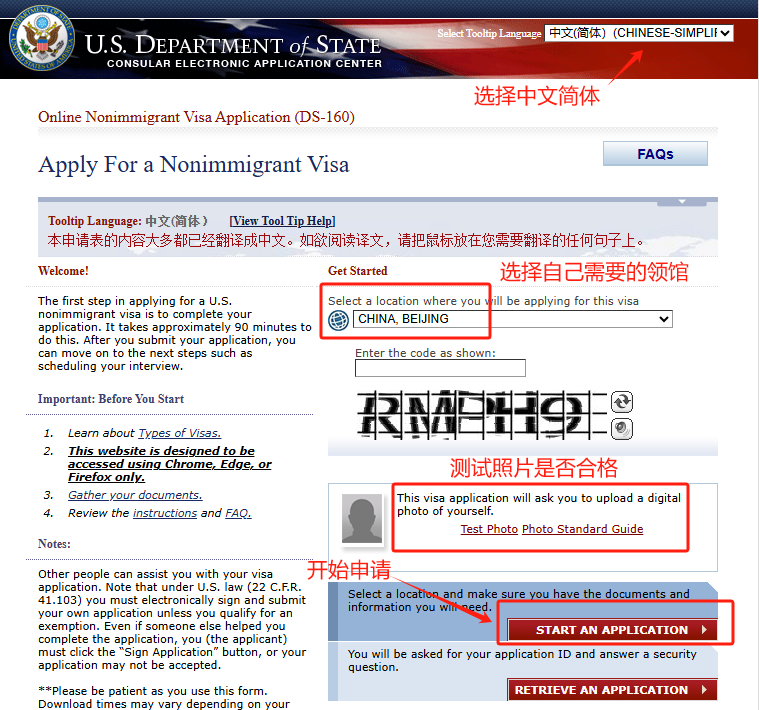
(1)在表格开始的第一页,请在右上角的语言窗口选择“中文”。这样,当你将鼠标停留在英文表格的每项问题时,表格会自动显示相应的中文译文。
(2)选择您将要在哪个使馆或领事馆申请签证(注:预约面试的使馆/领事馆,必须与此保持一致,如果要换领馆面试,请务必在提交申请表格前更改。)
(3)测试相片:当你选择某个领事馆地点后,就会出现一个测试照片的链接,你可以选择先上传自己的照片测试一下是否符合DS-160表格的相片要求。
(4)做好1、2步后,点击网页右边的“START AN APPLICATION”按钮开始申请。
注意
如果你以前申请过,电脑上存有之前填过的申请表,或者想修改上次填写了一半后保存下来的未完成的申请表格,可以点击最下方的“RETRIEVE AN APPLICATION”按钮,继续之前的申请。
02
记住申请编号和设置安全问题
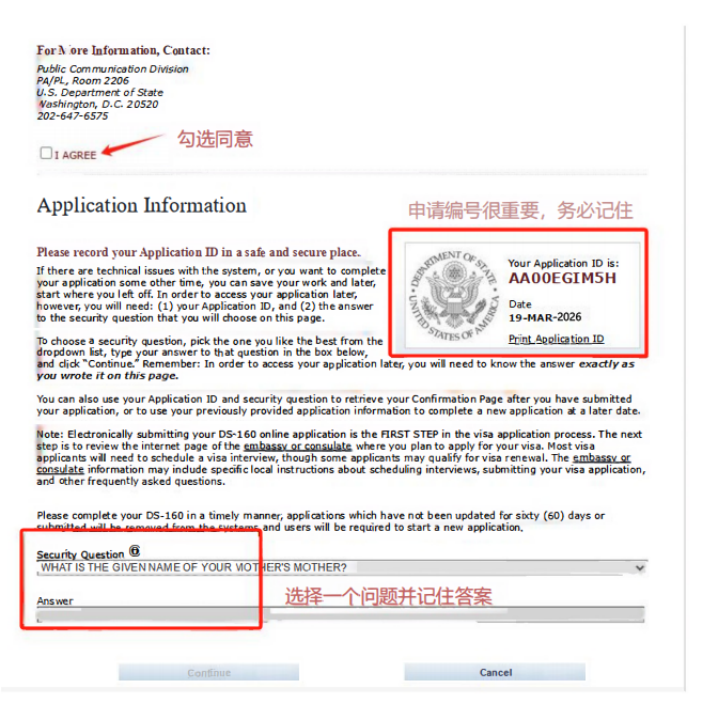
进入这个页面后,你需要:
(1)保存好你的申请编号(Application ID)
(2)设置安全问题及答案(一定要记住)
⭐作用是:
(1)希望把信息留在系统里,日后再来填完它的,就需要用到这个申请编号。续填申请表时,你需要:填入你的申请编号和回答安全问题。(至少填完travel部分的信息再退出,以便系统保存申请编号和生日信息)
(2)日后再申请时,可以利用申请编号和回答安全问题从系统调出你的信息用以填写新的申请表。
03
填写个人信息
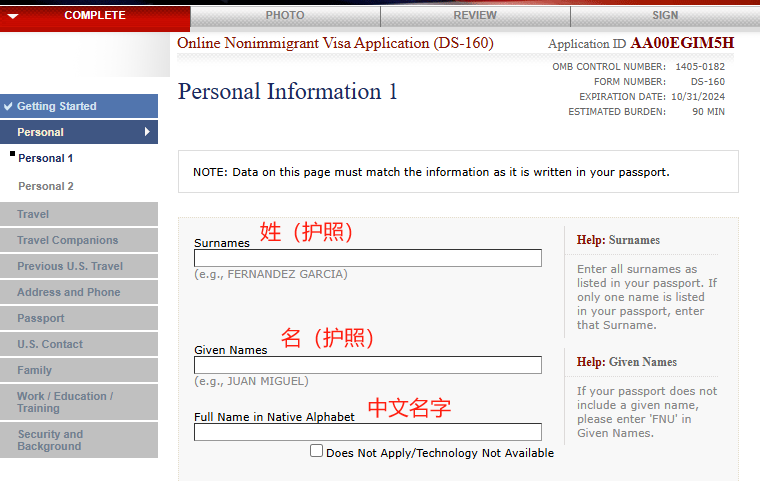
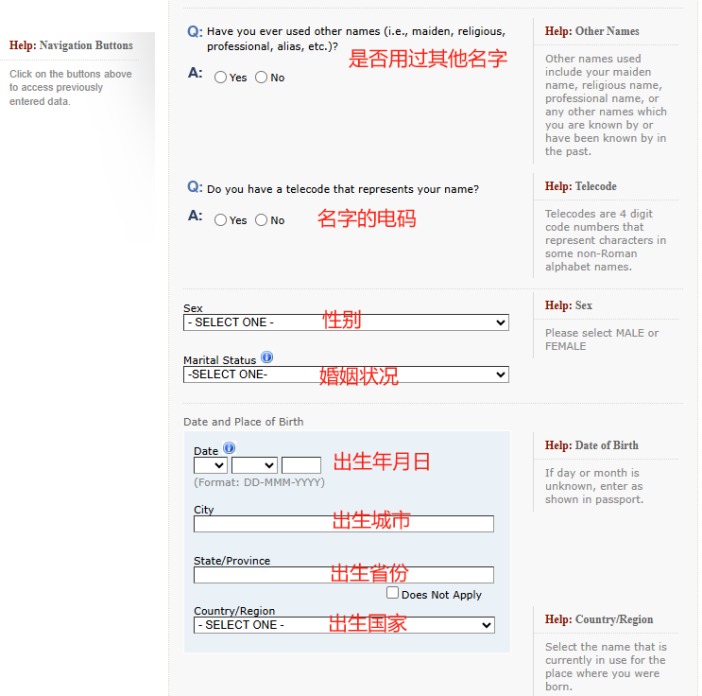
姓名、中文全称、曾用名、性别、婚姻状态、出生日期和地点
(1)您所填写的所有信息必须和你的护照上面的一样才行,所以建议大家在这个时候把护照拿出来对比着进行填写。
(2)在这个表中的第三项:“Full Name in NativeAlphabet”意思是用母语填写你的全称,对我们而言就是中文名字全称,具体如图所示。(这是表中唯一一个用中文填写的地方)
(3)曾用名那里选择“YES”就会出现一个框框补充其他名字的姓名和全称,选择“NO”的话则继续往下填写。如果您的名字由两个汉字组成,当您回答表格上的问题“您曾用过其它名字吗?(婚前、宗教、专业以及其它别名等)”,请选择“是”。然后输入您的姓及名字,您名字的两个字之间必须空格。如:(姓)XXX (名)XXXXXXXX。
上下滑动查看此部分完整填写教程
注意
(1)中文电码查询链接https://apps.chasedream.com/chinese-commercial-code/
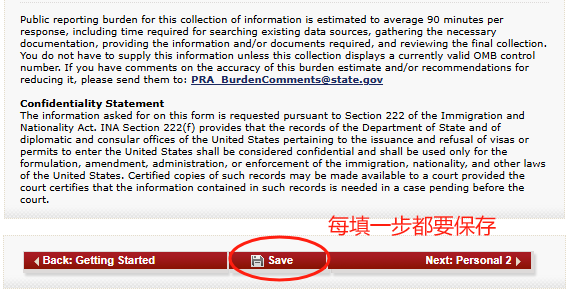
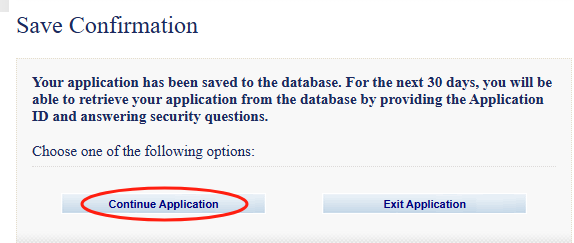
(2)填写DS160表格一定要边写边存,填写完此页信息后,强烈建议大家要保存一下,如上图所示,点击"Save"。
(3)点击“Continue Application”则会跳到你刚才完成的那一页面,点“'Exit Application”则会退出申请页面。
(4)保存好后,点击“Save”右侧的“Next: Personal 2”继续往下填表。
04
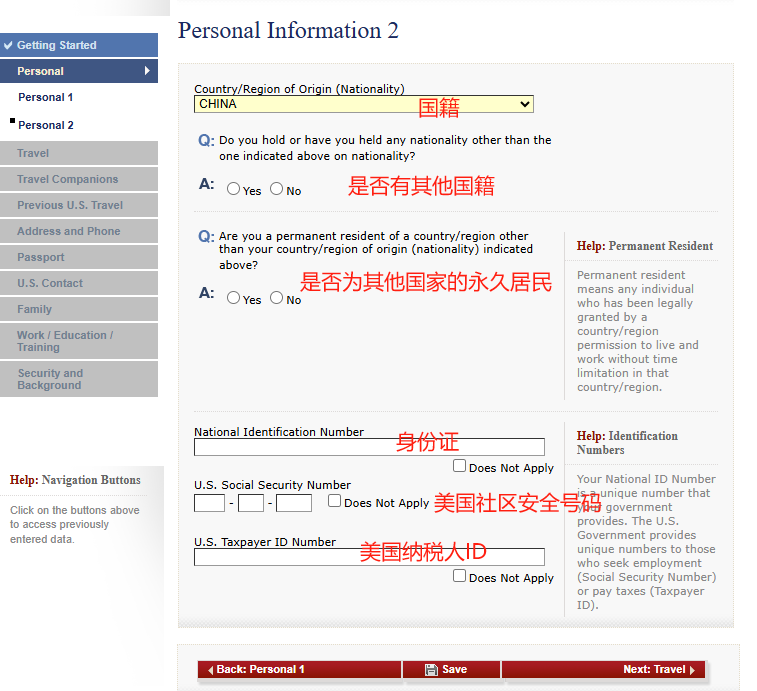
填写个人信息2
国籍和身份证号、美国社会安全号、美国纳税人身份号
(1)对于第一次申请签证的人来说,大部分只需要填写国籍和身份证号就行了。其他没有的选项,要记住在“Does Not Apply”前面的方框里面打勾。
(2)可以再次进行保存“Save”或者选择“Next: Travel”下一步继续填写联系地址和方式等信息。
05
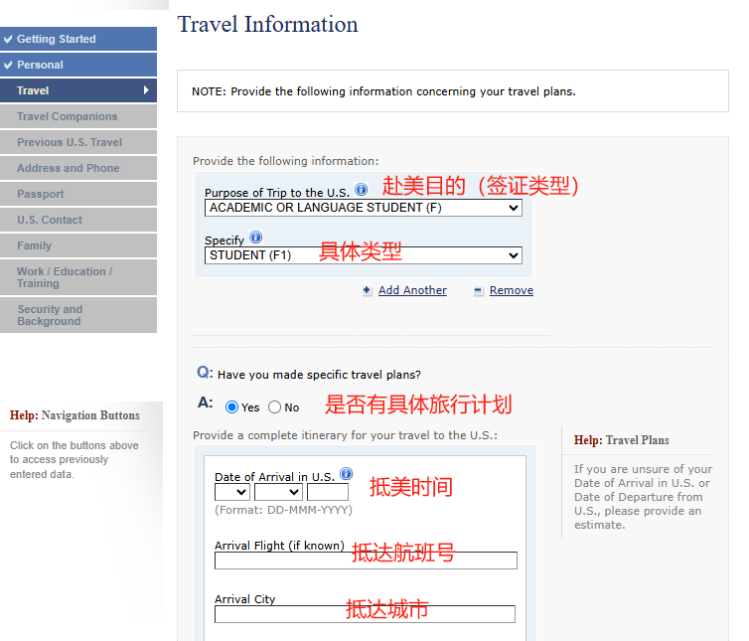
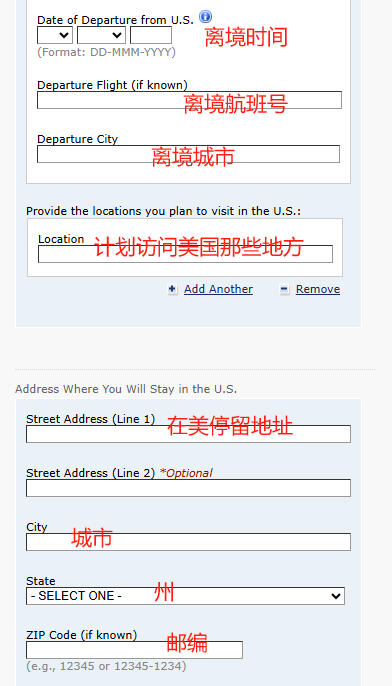
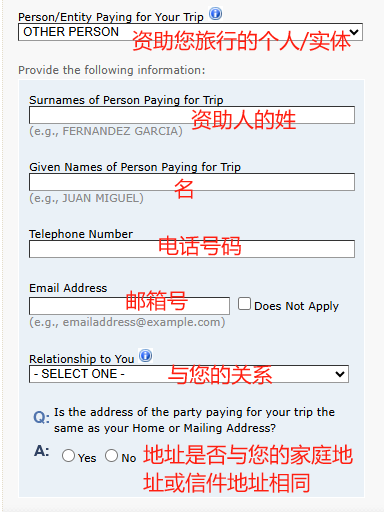
Travel Information 旅行信息
如果没有具体出行计划,可以选“NO”,填一个大致出行时间。如果连大致时间都无法确定,可以填I-20上开学时间一周前的日期
⭐Travel Companions Information 随行人员信息
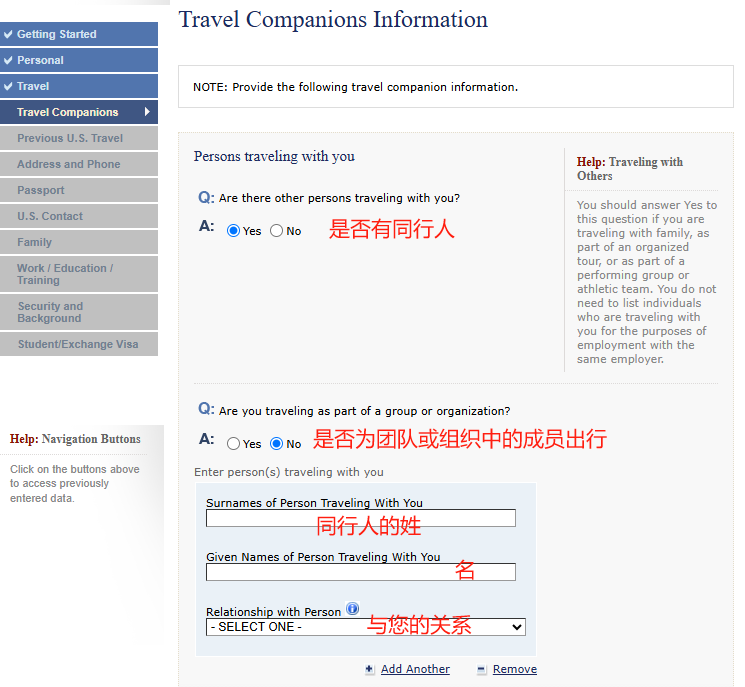
⭐Previous U.S. Travel Information 以往赴美信息
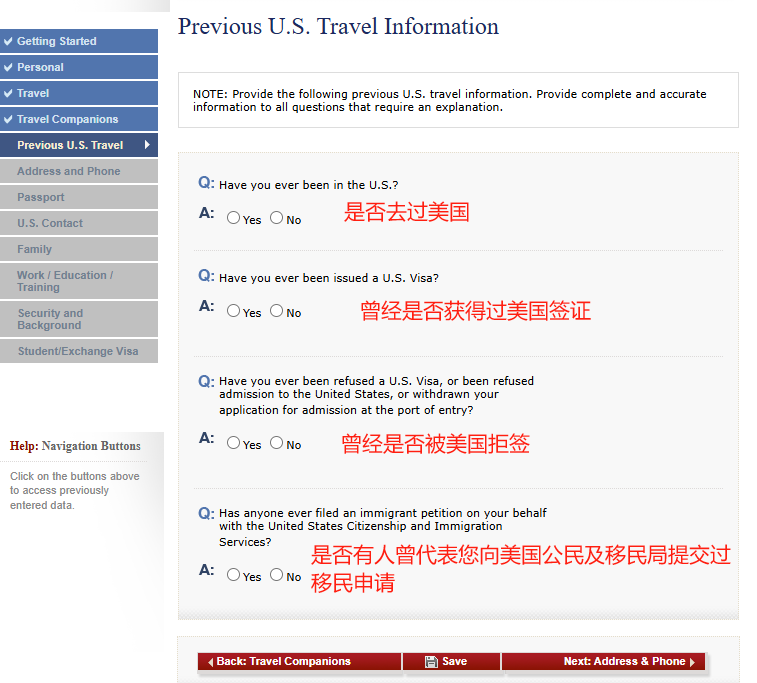
上下滑动查看此部分完整填写教程
06
填写地址和电话:

家庭住址,邮寄地址,联系电话,Email等
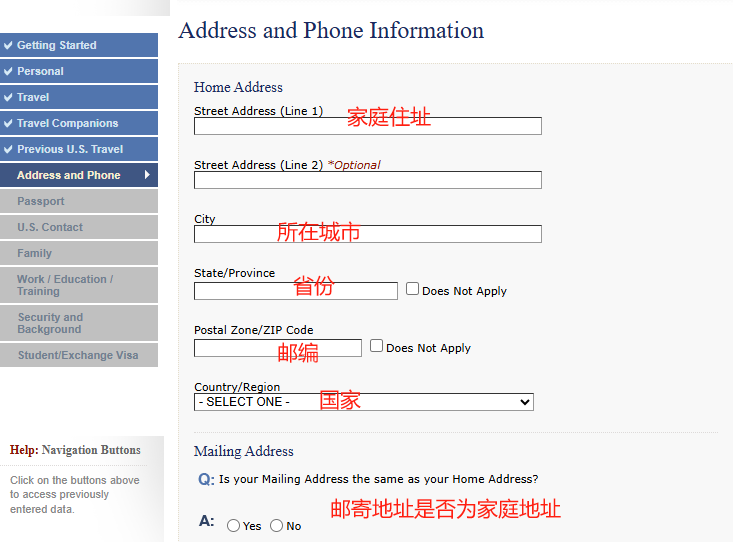
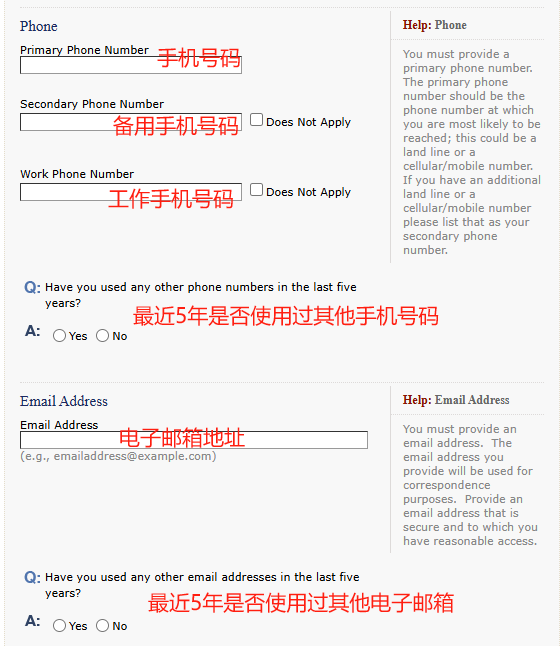
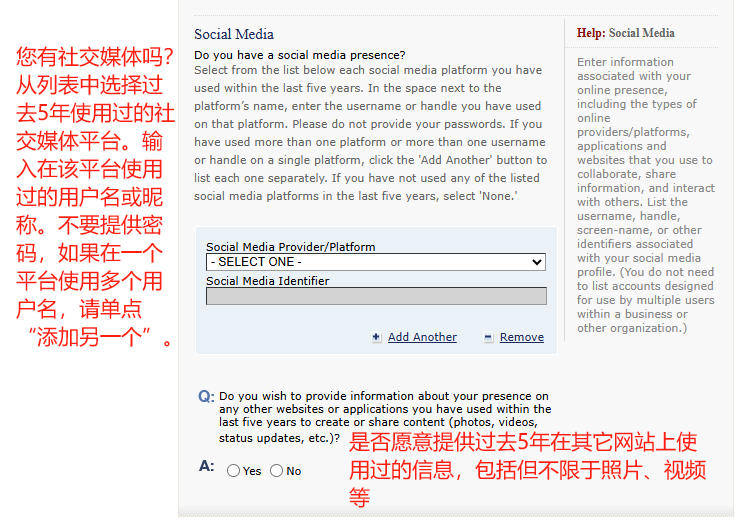
上下滑动查看此部分完整填写教程
07
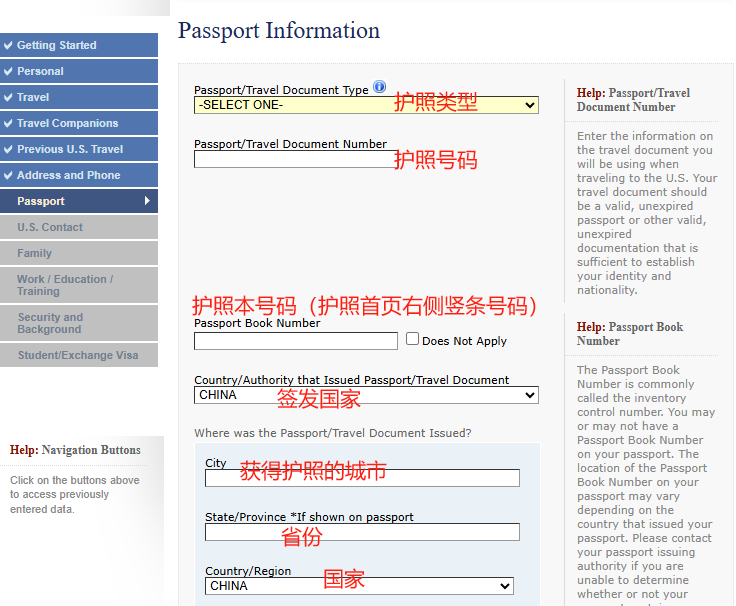
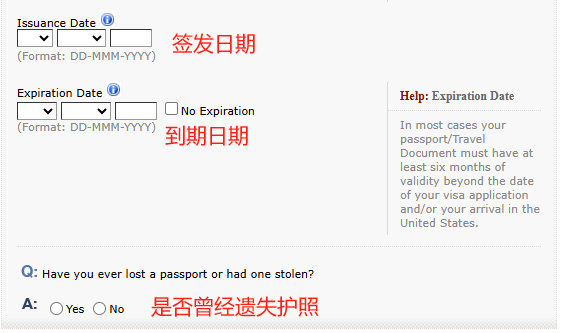
填写个人护照信息:
护照号,签发机构等
这里的信息都可以在你的护照里面找到。
最后一个问题是询问你是否有过遗失护照或者被盗的经历,如果有的话,选择“YES”要做一个备份,填写以前护照的编号和签发地等信息,只是简单的做一个备份。一定要如实填写,并不会影响你的签证签发。
08
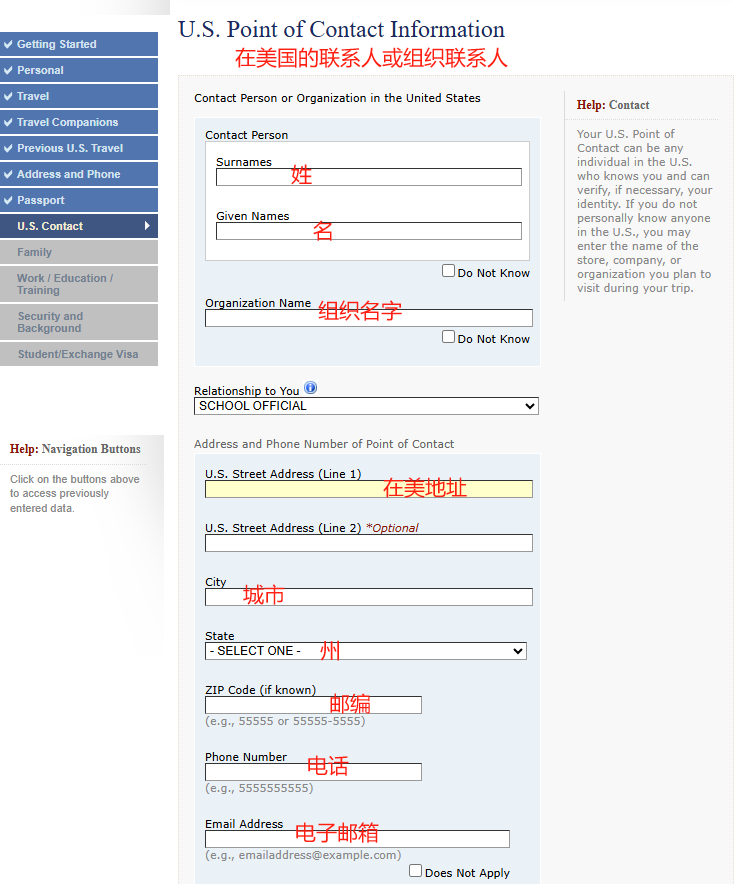
U.S. Point of Contact Information
美国联系人信息
F1签证的学生这里一般写即将就读的学校
注意
学生签证联系人一般都写学校,具体信息可以在I-20上找到,唯独联系人的电话需要自寻去网上寻找,或者去找学校官网的电话。
09
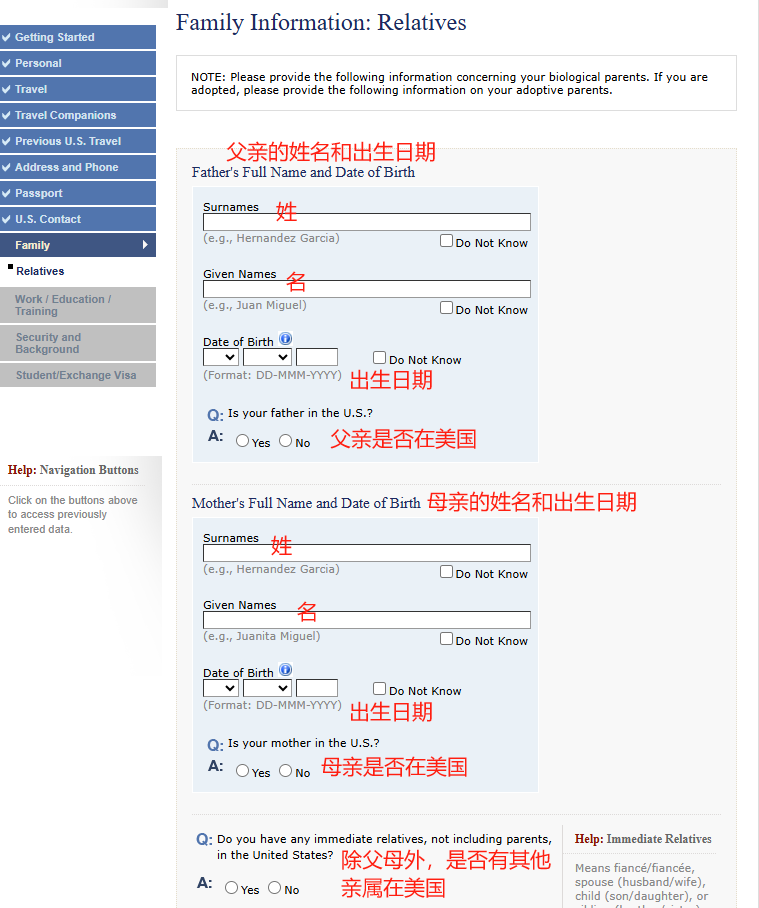
Family Information: Relatives
家庭信息:亲属
10
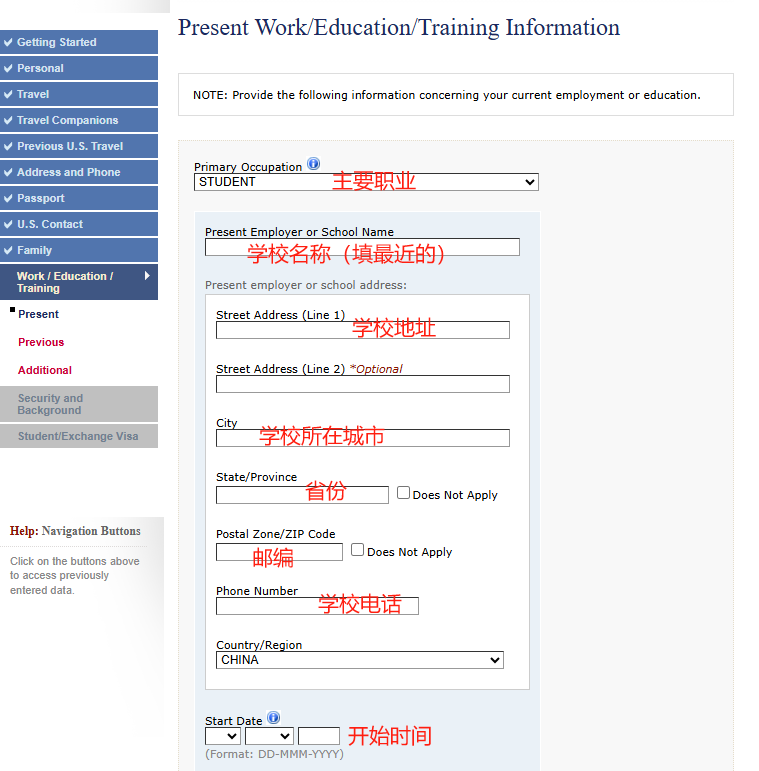
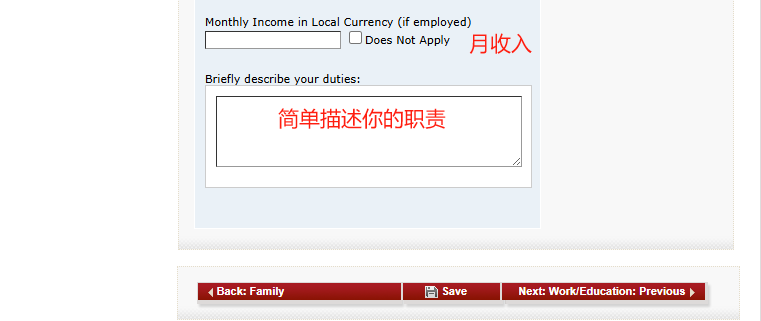
Present Work/Education/Training Information
当前工作/教育/培训信息
⭐选择目前正在就读的学校
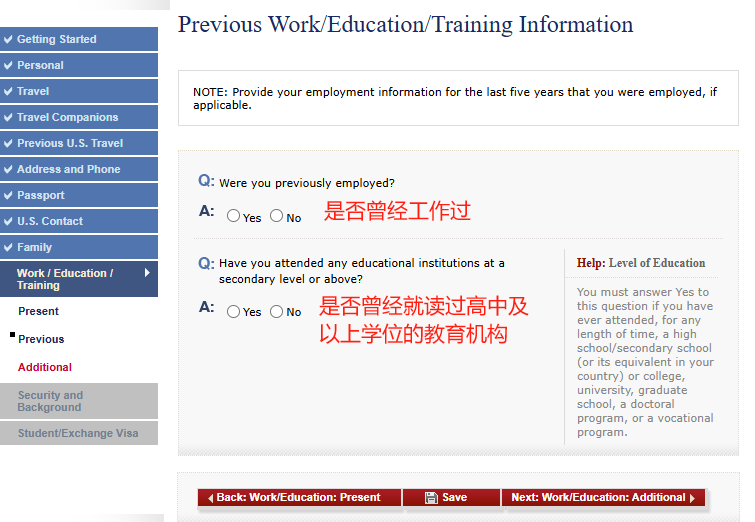
⭐Previous Work/Education/Training Information
以往工作/教育/培训信息
过去五年是否就读过高中及以上学位的教育机构(如果目前正在就读高中,这里则不需要填写)
⭐Additional Work/Education/Training Information
其他工作/教育/培训信息
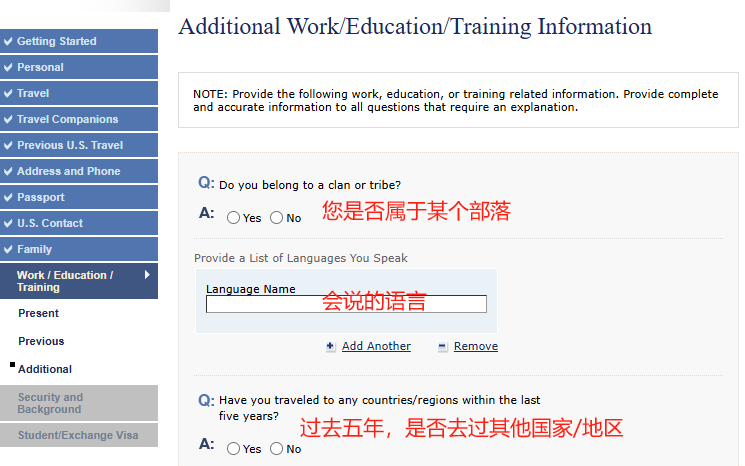
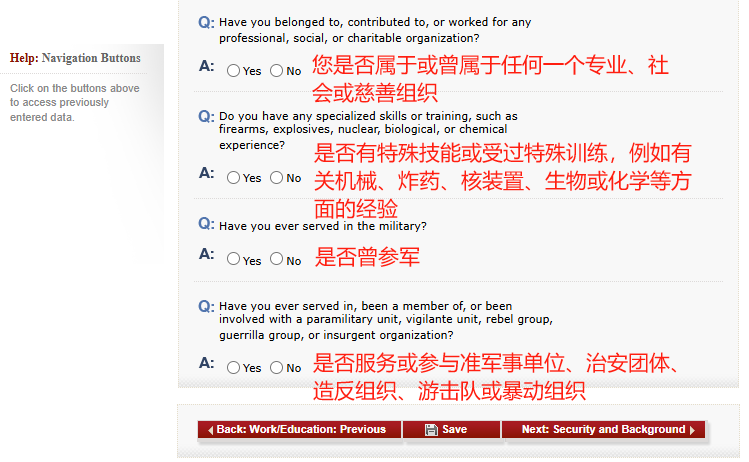
注意
建议大家,除了“会说的语言”以及“过去是否去过其他国家”外,其他都选“NO”
11
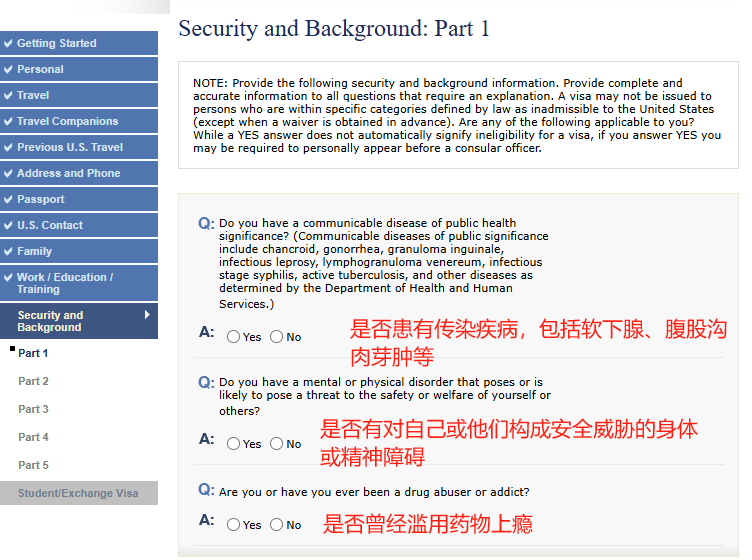
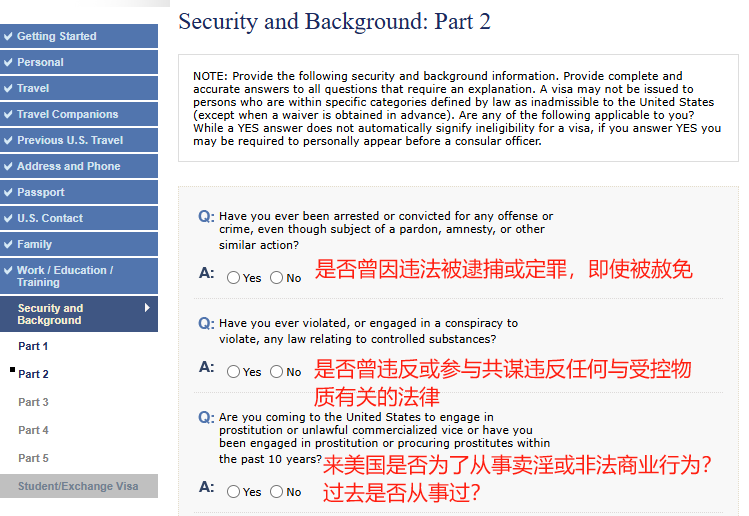
Security and Background安全和背景
⭐第一部分(一般都选“NO”)
⭐第二部分(一般都选“NO”)
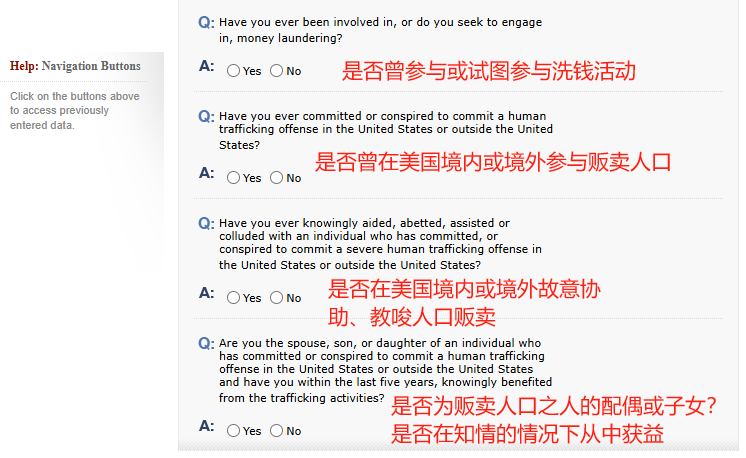
⭐第三部分(一般都选“NO”)
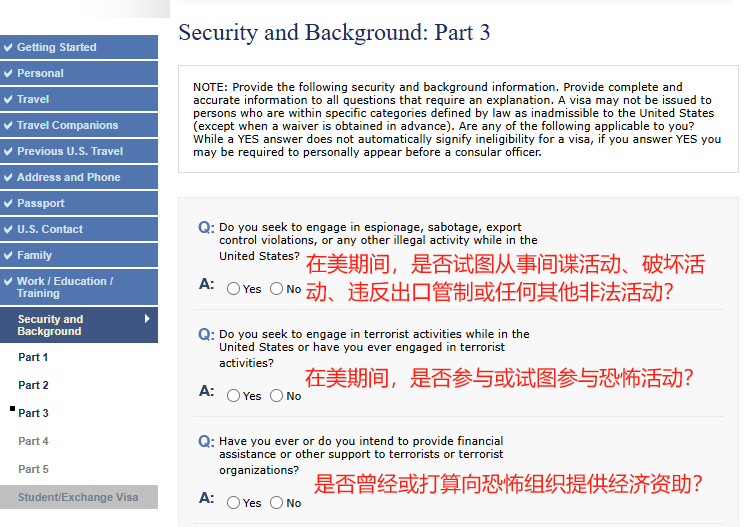
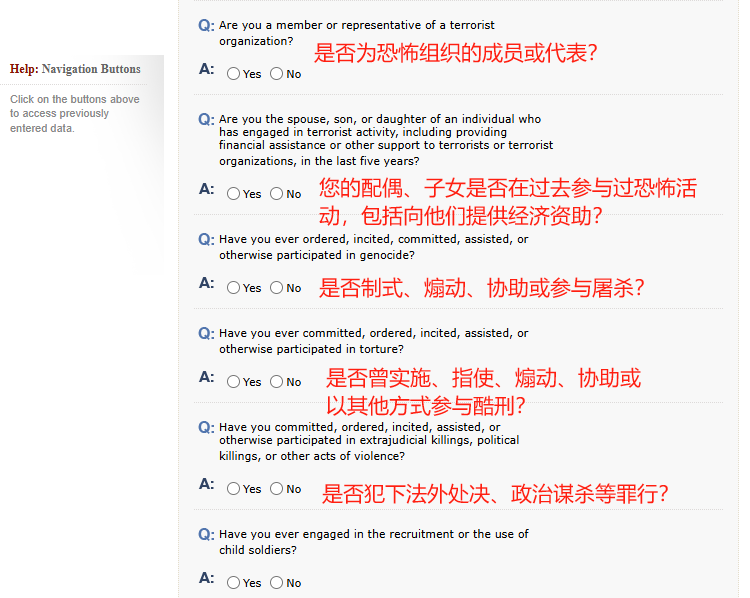
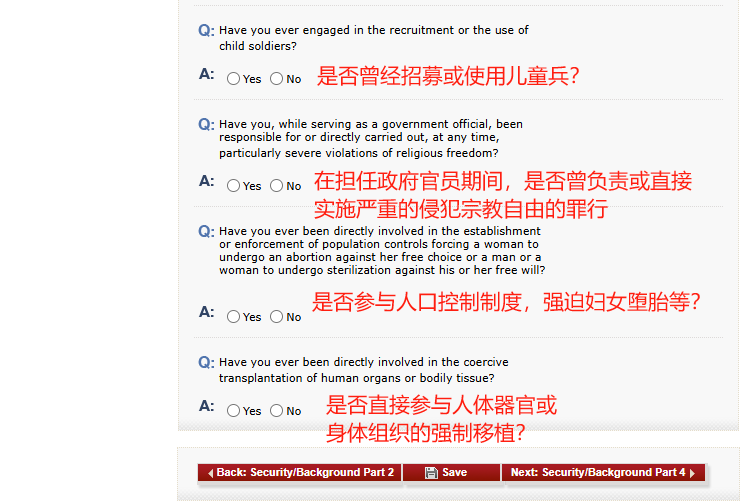
⭐第四部分(一般都选“NO”)
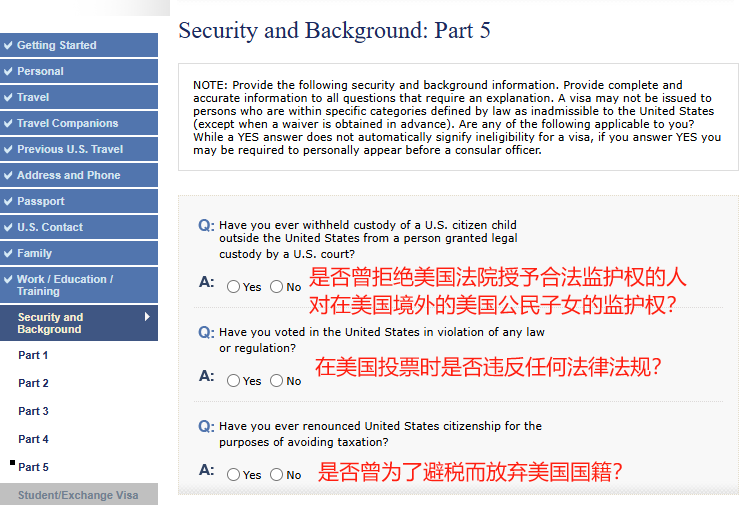
⭐第五部分(一般都选“NO”)
上下滑动查看此部分完整填写教程
12
Student/Exchange Visa 学生/交换生签证
⭐Additional Point of Contact Information
额外联系人信息
提供两个及以上的国内联系人来证明你提供的信息是否属实,不能是直系或其他亲属!
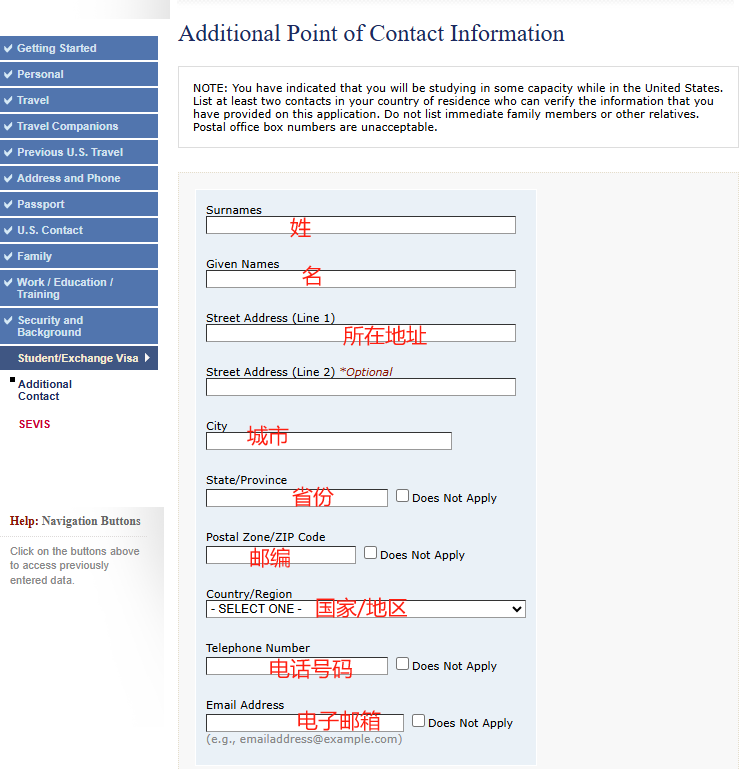
⭐SEVIS Information
学校信息
参考学校发的I-20表格进行填写
13
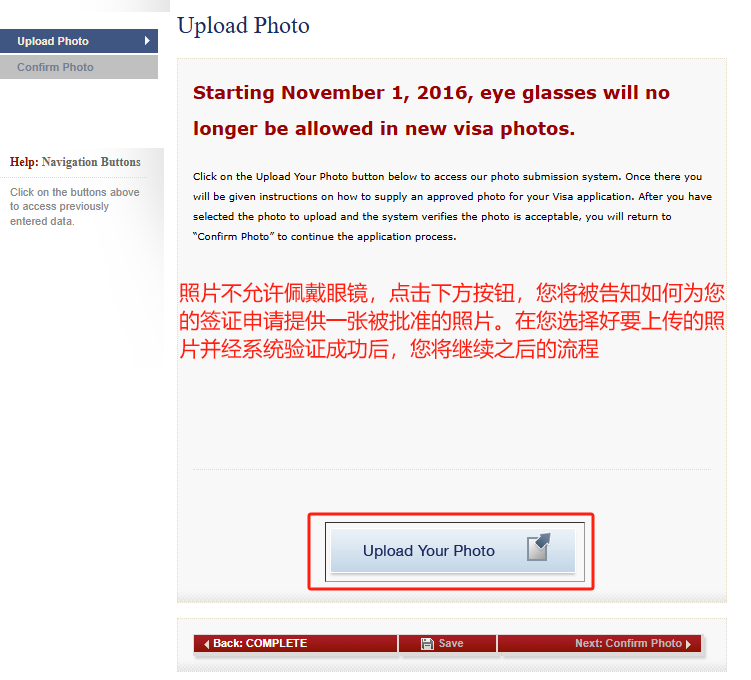
Upload Photo 上传照片
⭐照片要求:白底,51mm*51mm,内存小于125kb,近6个月内近照,jpg格式
14
检查申请信息
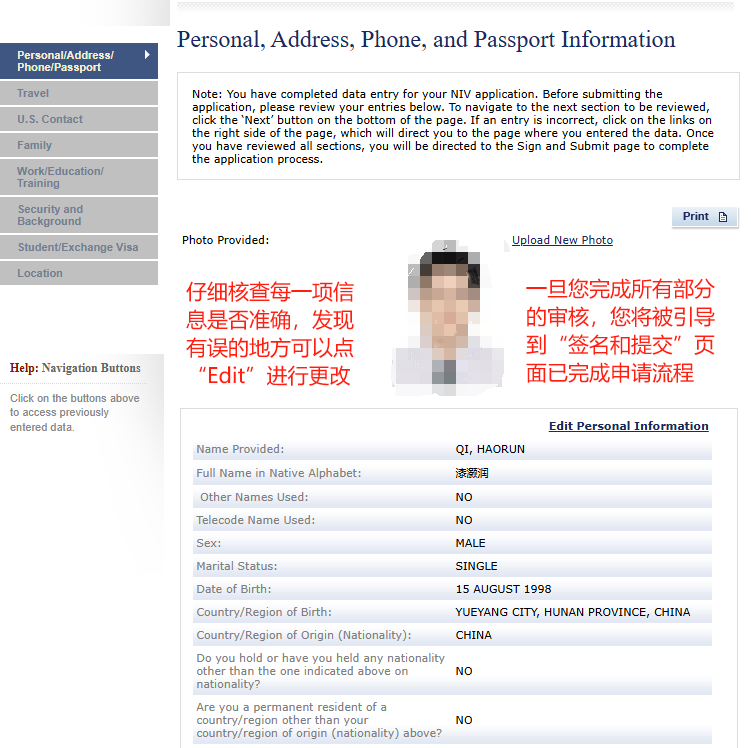
⭐REVIEW(检查前面所填写的信息)
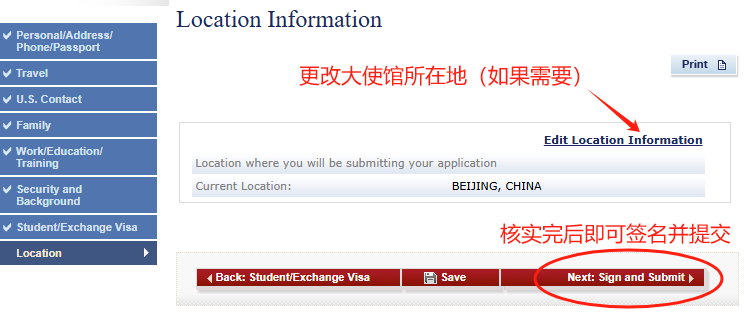
(1)认真检查以确保所有信息都正确,因为提交之后您将不能做任何的修改。
(2)点击右上角的“Print”可以打印此页
15
Sign and Submit(签名并提交)
递交申请
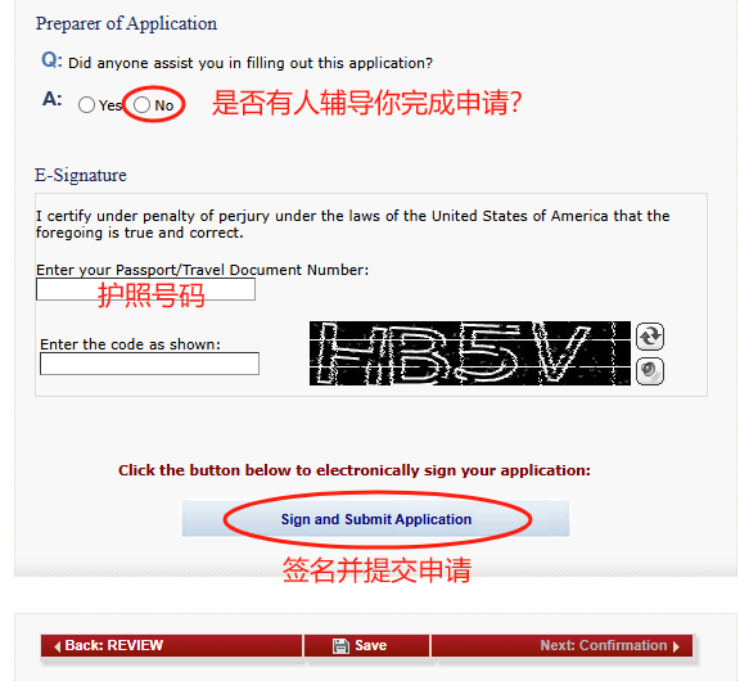
点击“Save”右边的“U.S. Contact”进入递交申请页面(Sign and Submit)。点击 “Sign and Submit Application”(签字并递交申请)会生成您的电子签名, 以此证明你所有回答均属实。然后点击“Save”右边的 “Confirmation”。
16
Confirmation 确认
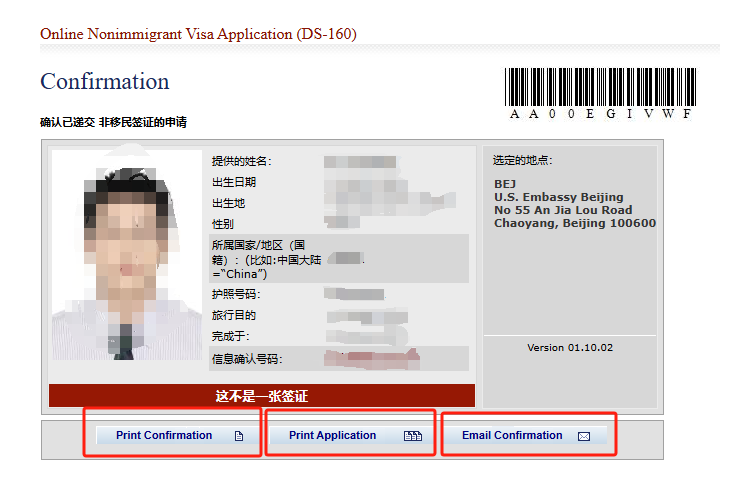
(1)Print the confirmation打印确认页,您只需要携带打印好的确认页来面谈。
(2)Print Application打印一份完整的表格自己存档。
(3)Email Confirmation将确认页用电子邮件发送给其它人
至此,DS-160表格已经在线填写完毕!