

随着牛津大学2027 Fall本科申请进入面试阶段,收到面试邀请的同学除了需要准备学术问题,还要提前熟悉线上面试所需的软件和设备。
牛津大学本科面试通过Microsoft Teams在线进行。根据不同专业的面试需求,学校将技术要求划分为Tier 1、Tier 2和Tier 3三个等级:从基础的视频会议,到使用Miro虚拟白板,再到配合触控设备和手写笔完成数学推导、图形绘制,所需的软件和硬件各有不同。
如果没有提前了解这些要求,可能会在面试前才发现设备不符合条件,或不熟悉白板操作,影响面试准备。因此,本文整理了这份牛津大学2027本科线上面试软件指南,从技术等级、设备要求到Microsoft Teams和Miro的实际操作,帮助同学们提前做好准备。
PART ONE
--牛津大学线上面试技术要求--
【图片来自官网】
牛津大学本科面试采用线上形式,面试主要通过Microsoft Teams进行。考生可能收到一场或多场面试邀请,每场面试都会收到单独的Teams日历邀请邮件,需要根据邮件中的时间和会议链接参加。
为了满足不同学科的面试需求,牛津大学将线上面试的技术要求分为三个等级:
Tier 1:视频会议,仅需使用Microsoft Teams进行线上面试。(适用于文科与部分社会科学类专业)
Tier 2:视频会议 + 虚拟白板,在Teams之外,还需要使用Miro进行简单标注、绘图或文字输入。(适用于如经济管理、PPE等专业)
Tier 3:视频会议 + 虚拟白板 + 触控设备与手写笔,需要通过Miro完成数学符号书写、图形绘制等操作。(适用于理工科、数学类专业)
大多数专业属于Tier 1,考生只需要准备一台能够正常进行视频会议的电脑即可。但对于部分经济、数学、计算机及理工科专业,面试过程中可能需要使用虚拟白板展示思考过程,因此对设备和软件有更高要求。
【图片来自网络】
⚙️ 面试技术注意事项
所有面试均需要使用Microsoft Teams进行视频会议,考生不需要注册Microsoft账号即可加入会议。
面试期间必须关闭Microsoft Teams中已启用的自动转录功能。
面试官可能通过屏幕共享、Miro白板或摄像头展示题目、图像及文本,考生也可能被要求展示草稿纸上的推导过程。
不同专业对应的技术等级可能存在个别例外,例如申请数学与哲学专业的考生,哲学部分面试可能不需要Tier 3设备。具体以学院发出的面试邀请为准。
牛津大学不会要求考生或学校为了参加面试而自行购买触控设备。如果设备条件不足,学院会与考生及学校协商解决方案。
⚡ 若技术出现问题
若在面试过程中出现网络不稳或软件故障,无需紧张。牛津学院会理解并协助安排重新面试。关键是要及时向面试官说明情况,不必担心因此影响录取结果。
PART TWO
--Microsoft Teams使用指南--
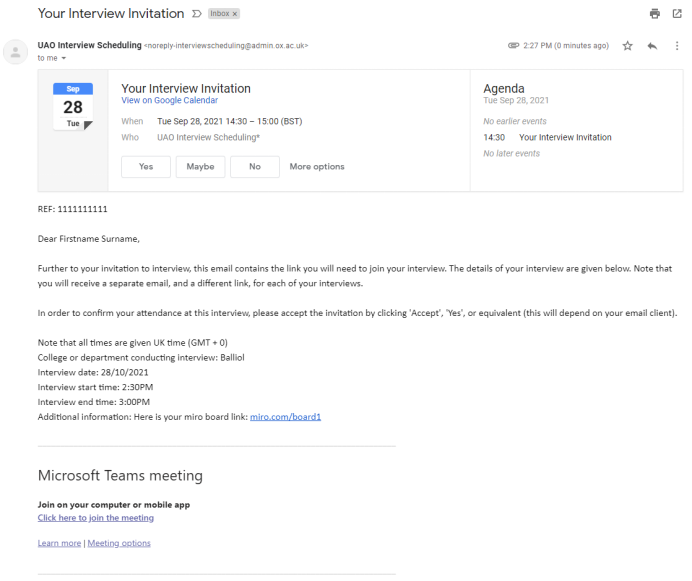
牛津大学本科线上面试主要使用Microsoft Teams进行。考生可能收到一场或多场面试邀请,每场面试都会收到单独的会议邀请邮件。收到邀请后,需要根据邮件中的会议时间和链接加入Teams虚拟大厅,等待面试官允许进入正式会议。
【图片来自网络】
STEP ONE
01浏览器加入Teams,无需强制下载软件
 【图片来自官网】
如果考生使用的浏览器支持加入Microsoft Teams视频会议,则不需要提前安装Teams客户端,也不需要注册Microsoft账号。
微软推荐使用Google Chrome和Microsoft Edge浏览器参加Teams会议。建议同学们提前确认浏览器版本及设备权限,避免面试当天无法正常加入会议。
02下载Microsoft Teams应用程序
【图片来自网络】
如果希望通过客户端参加面试,也可以提前下载Microsoft Teams。
官方下载地址:
https://www.microsoft.com/zh-cn/microsoft-teams/group-chat-software
建议同学们在面试前完成安装,并提前测试摄像头、麦克风和扬声器,确认软件能够正常运行。
STEP TWO
在面试开始前,考生需要打开牛津学院发送的面试邀请邮件,找到邮件中的Microsoft Teams会议链接。
【图片来自网络】
01点击会议邀请链接
点击邮件中的“Click here to join the meeting”或相应的会议加入链接,即可进入Teams会议连接页面。
02选择加入方式
【图片来自官网】点击会议链接后,页面可能会询问是否打开Microsoft Teams应用程序。【图片来自官网】
如果已经安装Teams客户端,并希望使用应用程序参加面试,可以选择“Open Microsoft Teams”。
如果希望通过浏览器加入,则可以取消打开应用程序的提示,并选择“Continue on this browser”。
如果没有看到浏览器加入选项,可能是当前浏览器不兼容,建议更换为Chrome或Edge,或者下载Teams应用程序。
STEP THREE
在正式加入会议前,考生可以检查摄像头、麦克风及姓名等信息。
01确认个人姓名
【图片来自网络】

如果没有登录Microsoft Teams账户,通常可以在加入页面输入自己的姓名。建议使用与申请材料一致的真实姓名,方便面试学院确认身份。
02检查摄像头与麦克风
【图片来自官网】
进入会议前,确认摄像头和麦克风已经正确连接。如果设置正常,应该能够在预览窗口看到自己的画面,并确认麦克风可以正常收音。除非面试邀请另有说明,建议保持摄像头和麦克风处于开启状态。
03点击Join now进入虚拟大厅
 【图片来自官网】
完成设备检查后,点击“Join now”进入Teams虚拟大厅。
此时,考生可能会看到等待面试官允许加入的提示。请耐心等待,不要重复退出或重新加入会议。面试官允许进入后,即可正式开始面试。
⚙️ Teams面试特别注意事项
-
面试期间必须关闭Teams自动转录功能。
-
如果使用学校账户或校园网络,可能出现摄像头或视频功能受限的情况,建议提前与学校确认。
-
如果使用Teams客户端并开启背景模糊,举到摄像头前展示的纸质草稿可能也会被模糊,导致面试官无法看清。因此,建议不要开启背景模糊功能。
-
面试结束后,点击红色电话按钮即可退出会议。
PART THREE
--Miro虚拟白板使用指南--
对于Tier 2和Tier 3专业的考生,除了Microsoft Teams,还需要提前熟悉Miro虚拟白板。面试过程中,面试官可以通过白板展示文件、图片和文字,也可以要求考生进行标注、绘图或书写。
STEP ONE
01打开Miro官方网站
【图片来自网络】
官网地址:
https://miro.com/
考生可以通过浏览器访问Miro,也可以根据设备情况下载相应应用程序。
02创建免费账号
牛津大学建议考生提前创建免费的Miro账号,以便在面试前熟悉白板功能。
注册时需要填写电子邮箱并设置密码,随后系统会向邮箱发送一个6位数验证码,完成验证即可。
03填写个人信息
【图片来自网络】
注册过程中,Miro可能会要求填写Company Name(公司名称)和Role(职位)。
考生可以在Company Name一栏填写自己的全名,在Role一栏选择“Not company-related”,无需填写真实公司信息。
STEP TWO
建议同学们在面试前提前进入Miro,熟悉常用工具,避免正式面试时因为不熟悉界面而影响操作。
01Mouse Tool(鼠标工具)
【图片来自网络】
用于移动白板、选择或调整已有内容。考生可以使用该工具浏览白板上的题目和材料。
02Text Tool(文字工具)
用于在白板上输入文字。如果面试官要求考生补充文字说明或标注,可以使用该工具完成。
【图片来自网络】
03Draw Tool(绘图工具)
【图片来自网络】
用于在白板上进行标记、绘图和手写。Tier 2考生可以使用该工具对已有图片或文本进行简单标注;Tier 3考生则需要配合触控设备和手写笔,完成数学符号书写、公式推导及图形绘制。
注意:Tier 3考生需要提前测试手写笔与触控设备的兼容性。 牛津大学建议使用基础通用电容笔,不要求使用Apple Pencil等智能手写笔。
STEP THREE
虽然Tier 2和Tier 3都需要使用Miro,但两者在设备配置和操作方式上有所不同。
Tier 2:在同一台设备上使用Teams与Miro
Tier 2考生需要在运行Teams的同一台电脑上打开Miro网页或应用程序。
面试过程中,考生可能需要在Teams和Miro之间切换。如果使用浏览器加入Teams,可以通过切换浏览器标签页完成操作;如果使用Teams客户端,则可能需要最小化Teams窗口,再打开Miro白板。
Tier 3:使用独立触控设备进行手写操作
Tier 3考生需要在触控设备上打开Miro白板,并使用手写笔完成相关操作。
面试前,牛津学院会通过邮件向考生发送专属Miro白板链接。考生需要确保能够在触控设备上打开该链接,因此建议提前在平板或触控设备上登录自己的邮箱。
面试过程中,考生可能需要在Miro中完成数学公式书写、图形绘制及相关标注。建议提前练习手写笔的书写和绘图功能,确保能够顺畅展示自己的思考过程。